
怎么在 Ubuntu 26.04 LTS 上安装 Ghostty 1.3 (2026)
2026 年 4 月 — Ghostty 第一次进入了 Ubuntu 的官方源。两个月后随 Ubuntu 26.04 LTS 一起上线,从此 sudo apt install ghostty 就能装,不用 PPA、不用 Snap、不用手动下载。这是这个项目两年来在 Linux 上最容易”上手”的一个月。
本文讲实际安装过程:装包、写一份最小化的 ~/.config/ghostty/config、把原生分屏和多标签用起来、再把 1.3.0 新加的”滚动区查找”功能用熟。最后顺带说一下,如果你一直在用 GNOME Terminal 或者新默认的 Ptyxis,要不要换 Ghostty。
1.3.0 的新东西(以及为什么重要)
Ghostty 1.3.0 在 2026 年 3 月发布,带了两个用户呼吁已久的功能:
- 滚动区查找(Find in scrollback)。Linux 上按 Ctrl+Shift+F(macOS 是 ⌘+F),可以搜整个 terminal 历史记录。方向键、Enter、Shift+Enter 在匹配项之间跳转。1.3 之前要先把滚动区 dump 到文件再 grep — 这曾经是任何终端里最让人烦的一件事。现在解决了。
- 可切换的滚动条。新增
scrollbar = system,跟着操作系统的设置走;scrollbar = false可以彻底关掉,极简派会喜欢。
1.3.1 在 2026 年 3 月 13 日跟进修了几个 bug。目前的 tip 构建(2026 年 9 月 4 日滚动更新)就是 Arch 和 Alpine edge 仓库里在打包的版本 — Alpine edge/testing 8 月底是 1.3.1_git20260810-r1。
对 Linux 用户来说,更大的故事是发行版的故事:Ubuntu 26.04 LTS 是第一个把 Ghostty 收进主仓库的长期支持版本。Canonical 工程师 Pushkar Niranjan Kulkarni 4 月在 Phoronix 上宣布了这件事;Ptyxis 仍然是默认终端(它从 25.04 开始就是默认),但 Ghostty 现在是一等公民了。

图:AI 生成的封面插图。写作时没拿到 Ghostty 真实截图,这张图是项目深色美学的符号化表达。
在 Ubuntu 26.04 LTS 上安装 Ghostty
包进了主仓库之后,安装就是一条命令。Ptyxis 还是默认终端,所以装 Ghostty 不会改你的默认 — 只是多了一个选项。
sudo apt update
sudo apt install ghostty
装完 /usr/bin/ghostty 就可以用了。从应用菜单启动,或者在任何终端里直接跑 ghostty。
如果你还在用 Ubuntu 25.10 或更早,主仓库的路径还不行。备选方案:
- Snap:
sudo snap install ghostty - PPA:加
ppa:ghostty-dev/ppa然后apt install ghostty(社区维护) - Flatpak:
flatpak install flathub org.ghostty.Ghostty - 从源码编译:
zig build -Doptimize=ReleaseSafe,对main分支 — 但基本没必要。
Fedora 41+ 也在官方源里。Arch 和 Alpine 走主仓库(Alpine edge/testing 8 月底是 1.3.1_git20260810-r1)。NixOS 有 stable module。Ubuntu 26.04 之所以是头条,是因为 LTS 用户历史上最难装 — 现在最难的那一档没了。
首次启动的配置
Ghostty 只读一个配置文件:~/.config/ghostty/config(首次启动时会创建一个空的)。语法是 key = value,INI 风格。下面是一份最小起步配置,把最有用的功能开起来,不过度承诺:
# 窗口
window-width = 110
window-height = 32
window-padding-x = 8
window-padding-y = 4

# 字体
font-size = 12
font-family = JetBrains Mono
font-feature = -liga  # 关连字,保持等宽

# 主题 — 选一个内建的
theme = catppuccin-mocha

# 行为
confirm-close-surface = false
shell-integration = bash,fish,zsh
保存后重启 Ghostty,或者按 Ctrl+, 热加载。内建主题够用;catppuccin-mocha、tokyo-night、gruvbox-dark、rose-pine 都值得试。想要”系统默认”那种感觉,theme = system 会跟着 GTK/Adwaita 的浅深色切换。
配置文件是 Ghostty 读设置 唯一 的地方。没有 GUI 设置面板,没有分层配置 — 这是设计上的”单一真值”哲学。如果想要按目录覆盖,Git 风格的 include 指令可以:
# 项目目录下: .ghostty
include = ~/.config/ghostty/themes/catppuccin-mocha
图:AI 生成的插图。截图是符号化的,不是真实 ~/.config/ghostty/config 的样子。
原生多标签与分屏
这是 Ghostty 拉开 gnome-terminal、甚至拉开很多专用 tiling 终端的地方。多标签和分屏是 原生一等公民 — 不需要 tmux、不需要 Zellij、不需要插件、不需要一个吃 CPU 的多路复用器进程。
| 操作 | 默认快捷键 |
|---|---|
| 新建标签页 | Ctrl+Shift+T |
| 关闭标签页 | Ctrl+Shift+W |
| 下一个/上一个标签页 | Ctrl+Shift+→ / ← |
| 向右分屏(垂直) | Ctrl+Shift++ |
| 向下分屏(水平) | Ctrl+Shift+- |
| 当前分屏最大化/还原 | Ctrl+Shift+Enter |
| 调整分屏大小 | Ctrl+Shift+Alt+方向键 |
每个分屏都是独立的 PTY。可以重新平衡、用 Ctrl+Shift+J / K 互换、单独关掉而不影响其他。如果你想要 tmux 的”分屏感”但又不要远程会话开销,这就是答案。
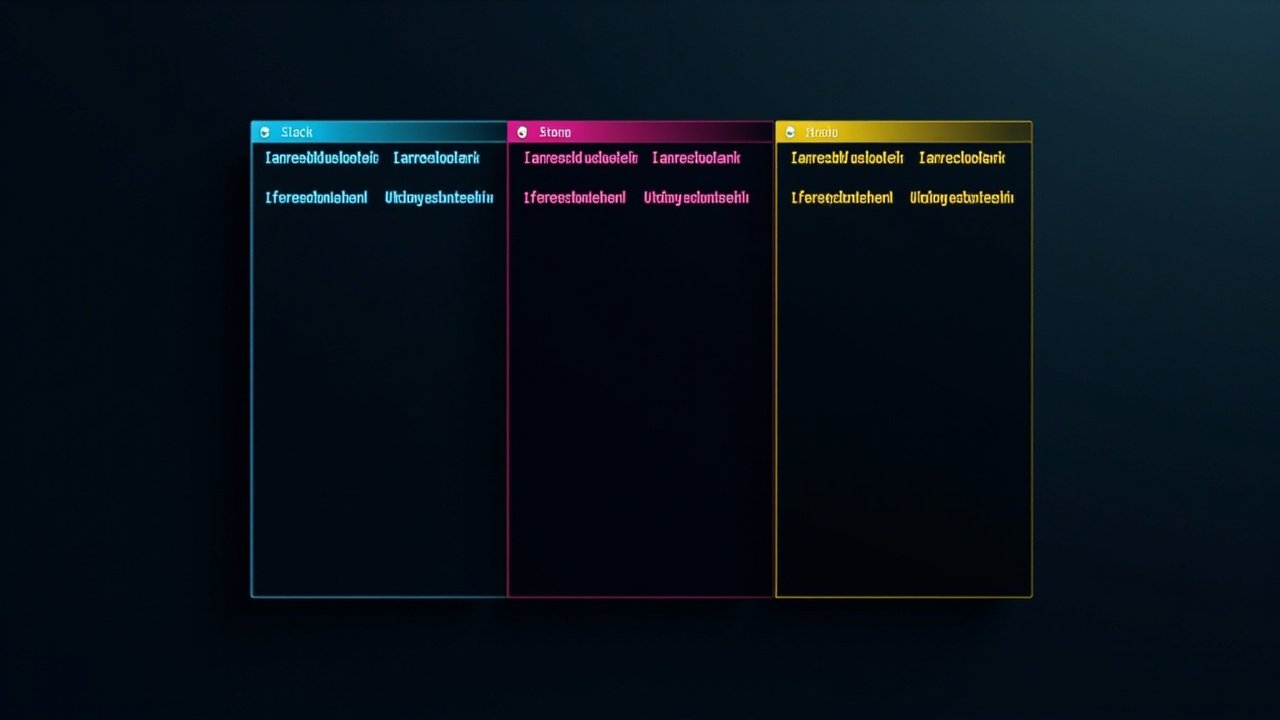
图:AI 生成的插图。真实 Ghostty 分屏截图没拿到,这张图是分屏概念的符号化表达。
Find 功能(1.3.0+)
如果你这个月只想改一个用终端的习惯,把 Ctrl+Shift+F 编进肌肉记忆。搜索功能:
- 在当前视口高亮所有匹配项
- 方向键或 Enter 在匹配项之间跳
- 支持正则(搜索框旁边的
.按钮切换) - 用你配置里的
font-family和主题色,看起来”属于”这个终端
这是个小功能,但每个终端用户都经历过”我五分钟前跑过 git log --oneline -200 | grep xxx,现在又需要了”的痛苦。Ghostty 1.3 之后,往上滚一滚,按 Ctrl+Shift+F,输入子串,搞定。
性能,简单说
Ghostty 的基准测试和 Alacritty、kitty 在同一档位 — “明显比 gnome-terminal 和 iTerm2 快,和专用 GPU 渲染终端差距不大”。实际使用中:
- 在分屏里跑 4K 视频(
mpv),60fps 不掉帧 cat一个 500MB 的日志文件,滚动顺滑lazygit、btop、vim开了syntax on都感觉瞬间响应
Linux GTK 构建用的是 OpenGL(macOS 是 Metal),所以包依赖里有 libgtk-4、libglslang、libadwaita-1 和常规 GTK4 + Wayland 那一套。如果你还在 X11、没有 Wayland 支持,Ghostty 会回退到 X11,性能下降 — 还能用,但你会注意到。
Ghostty 不适合的场景
- 你需要能在 SSH 断开后还活着的多路复用器。Ghostty 的分屏是本地的。要远程会话比网络寿命长,在一个分屏里套 tmux 或 Zellij。
- 你想要内建的文件管理器 / IDE 功能。Ghostty 是终端,在里面装 TUI 工具。
- 你用 Windows。Windows 支持明确不在范围内,项目把它写成 roadmap 项目,不是近期计划。
- 你需要零配置一键可用的发行版包。试试
kitty或foot— 都是”一份配置文件”的哲学,但发行版打包更广。
结论
Ghostty 上 Ubuntu 26.04 LTS 是这个项目第一次有了真正的 Linux 发行版故事。2026 年 4 月之前,要么编译、要么加 PPA、要么 Flatpak — 都能用,但没有”装 Ubuntu、两条命令就有 Ghostty”那种 gnome-terminal 和 Ptyxis 早就有的体验。
如果你从 2024 年 12 月 Ghostty 发布起就好奇但因为打包麻烦一直没动手,这就是信号。sudo apt install ghostty,在 ~/.config/ghostty/config 写十行配置,你就有了一个 GPU 加速、原生多标签和分屏、能搜滚动区的终端 — 基准跑分和 Alacritty 同档,但感觉像一个真正的应用。
想了解 Ghostty 的设计哲学和 libghostty 这个 C/Zig 可嵌入终端库(其他应用可以用它做自己的终端,包括一个 2026 年 4 月起稳定发版的 Phoenix LiveView 渲染器),看官方文档 ghostty.org/docs。
评论