
怪物猎人荒野 Linux 实测:Steam Deck 真实表现
2026 年 8 月 20 日,Valve 把《怪物猎人荒野》的 Steam Deck 兼容性徽章改成了 Steam Deck Verified——而且罕见地,官方推荐使用的是 Proton Experimental,而不是某个固定编号的 Proton 版本。这是最新的热点消息,但故事没说完:「Verified」和「跑得爽」并不是一回事。
这篇实测带你看清 2026 年底《怪物猎人荒野》在 Linux 和 Steam Deck 上的真实状态:认证到底意味着什么、帧率实际是多少,以及决定你装完能不能顺畅跑起来的那些显卡驱动与 Proton 坑。
游戏于 2025 年 2 月 28 日发售,登陆 Windows、PS5 和 Xbox Series X|S,由 Capcom 用 RE ENGINE 开发,Steam 版就是同一套代码的 Windows 版本。目前没有原生 Linux 版,Capcom 也没有公布相关计划,Linux 上的一切都跑在 Valve 的 Proton 兼容层之上,底层由 DXVK 和 VKD3D-Proton 分别负责 DirectX 9/11 与 DirectX 12 的转译。
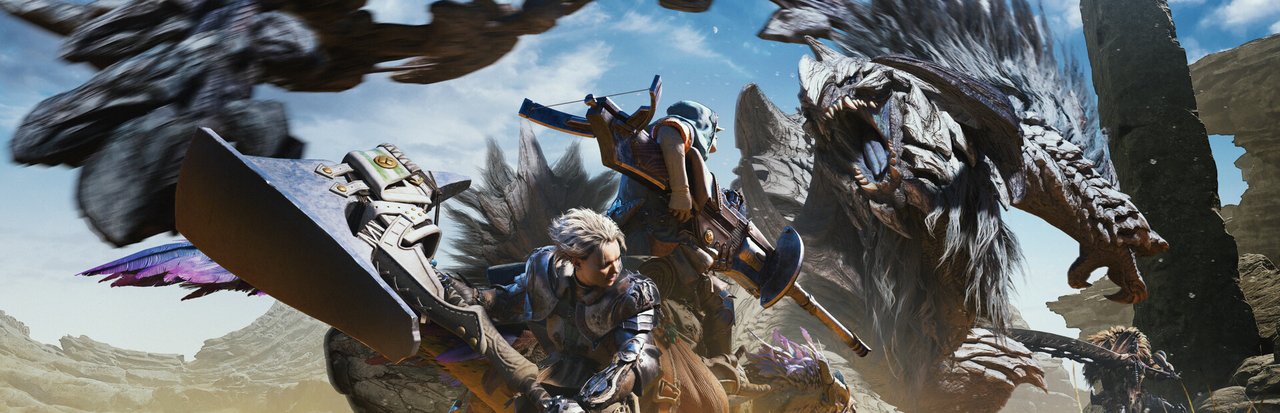
图:《怪物猎人荒野》Steam 官方横幅美术(© Capcom Co., Ltd.)。
实际要面对的配置要求
Capcom 给 PC 版的配置要求不算高:64 位处理器(i5-10400 / i3-12100 或 Ryzen 5 3600 起步)、16 GB 内存、GTX 1660 6GB 或 RX 5500 XT 8GB 显存、DirectX 12。存储是最容易被低估的一项:Steam 版需要 75 GB 空间且要求 SSD。官方明确说明核显和共享显存的设备不保证良好运行。
但这些是 Windows 下的数字,对大多数 Linux 读者来说参考意义有限。真正该问的不是「我的显卡够不够 Capcom 的门槛」,而是「我的显卡过 Proton 这关之后还剩多少余量」。一张勉强达到官方最低要求的 GTX 1660,在 DXVK 下跑 UE5 并开启游戏自带的帧率限制,手感会完全不同。

图:Capcom 官方《怪物猎人荒野》主视觉图。
「Steam Deck Verified」到底意味着什么
2026 年 8 月 20 日,《怪物猎人荒野》的认证徽章正式变为 Verified,Valve 的兼容性报告推荐使用 Proton Experimental。ProtonDB 上该游戏目前是 Gold 评级,用户报告超过 1300 条,Steam Deck 状态为「Deck Verified — Status Verified」。
关键在于:Verified 等级意味着游戏能正常启动、手柄按键映射正确、文字清晰可读、默认配置可玩,但它并不承诺 60 帧。Steam Deck 自带的 1280×800 屏幕和 APU 与系统内存共享,这才是游戏真正的瓶颈所在。
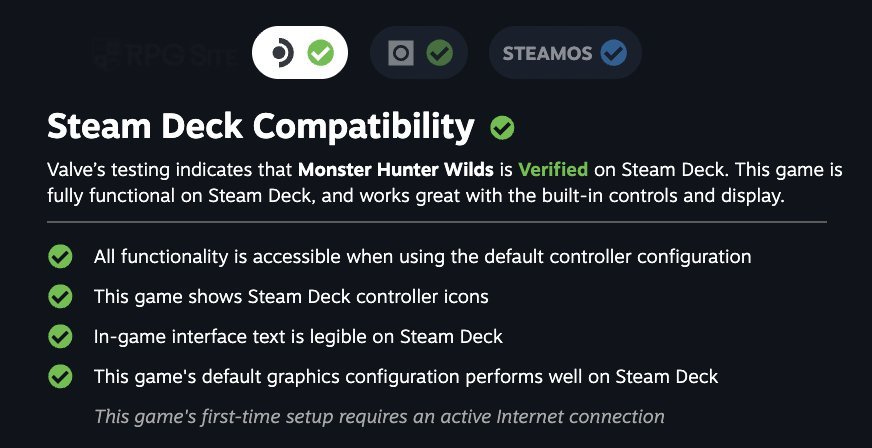
图:Steam Deck 兼容性页面(截图),显示 Verified 评级。
帧率实测:这是最有价值的一段
认证徽章和实际体验出现落差的地方,也是整篇文章最有用的部分。
在 Deck 原生 1280×800、CPU 与 GPU 都调到最低设置下,各场景实测结果:
| 场景 | 实测结果 |
|---|---|
| 主菜单 | 约 33 FPS |
| 集会所 | 22–25 FPS(最低约 17) |
| 风灵原,区域 5 和 11 | 26–28 FPS |
| 风灵原,人多区域 7 和 8 | 17–19 FPS |
| 绯红森林,区域 17 | 平均约 28 FPS,最低约 24 |
也就是说:大多数时候是 30 帧左右,而不是 60 帧。而人多拥挤的狩猎场景——恰恰是《怪物猎人》玩家最需要稳定视角和稳定帧数的时刻——会掉到十七八帧。这正是徽章不会告诉你的部分。
桌面 Linux 平台的情况要好得多。ProtonDB 上近期硬件的反馈显示,在 CachyOS 下用 Ryzen 7 9800X3D / RTX 5070 Ti 可以跑 1440p + DLAA,稳定在 60–70 FPS 左右;使用 Mesa 25.x 的用户反馈高分辨率纹理加光追「丝般顺滑」。只要你有独显,这是一款对 Linux 相当友好的 UE5 游戏。手持设备才是需要妥协的场合。
Linux 上会咬人的几个坑
兼容性对构建版本非常敏感,报告集中在几个可复现的问题上。
Proton 版本。 游戏的一次近期更新破坏了旧版 Proton 的兼容性。目前的报告普遍推荐 Proton Experimental 或社区分支 GE-Proton11-7;有用户反馈低于 GE-Proton11-6 的版本完全无法启动,也有系统继续在 Proton 10.0-3 上运行完美。打不开游戏,第一件事就是换这个。
NVIDIA 615.x 驱动。 这是最明确的「罪魁祸首」。多名用户报告 615 分支上出现崩溃、卡死、黑屏乃至完全无法启动,解决办法是回退到 610.x 甚至 595.99。Capcom 针对 Steam 版 1.042.00.02(2026 年 8 月 14 日)的官方公告要求 NVIDIA 581.57 以上、AMD Radeon 25.9.1 以上,并指出 25.10.2 及之后的 AMD 驱动已发现存在问题。注意两者并不完全一致:官方推荐的底线和社区实测的雷区指向不同的分支,所以请把官方要求当作基线,把社区共识当作实操参考。
黑屏。 Steam 覆盖层(Overlay)是常见触发因素,关掉它往往能解决卡死,代价是 Xbox 布局手柄的识别行为可能变化。删除游戏的 shader.cache2 能解决多起黑屏和卡顿;如果换了 Proton 分支后仍然卡住,直接删掉 steamapps/compatdata/2246340 下的兼容前缀目录是最彻底的办法。
完全启动不了。 如果在进入主菜单前崩溃,启动项加上 /WineDetectionEnabled:False。这一个参数解决了很大比例的菜单前崩溃。
手柄。 DualSense 识别问题由 Proton Hotfix 修复;Xbox 手柄可以试试 PROTON_USE_SDL=1;部分系统需要通过游戏的控制器覆盖选项或 /HID/UseISteamInput:False 关闭 Steam Input,手柄才会出现在游戏内。Proton GE 11-4 和 11-5 专门加入了《怪物猎人荒野》的手柄与 USB 音频处理,以及 Steam Input 之外的通用 DualSense 修复。
显存。 首次启动若报估算显存不足的报错,把画质调低到估算值低于你的显存即可,6GB 卡尤其容易中招。
X11 下的键盘。 有报告称 Proton 10 以上版本在 X11 会偶发按键无响应,换用较旧的 Proton 层(如 GE-Proton10-34)或改用 Wayland 会话即可。
一套能跑起来的实操流程
- 安装后进入 兼容性 → 强制使用特定 Steam Play 兼容工具,选 Proton Experimental;想要手柄修复就选 GE-Proton11-7。
- 确认显卡驱动在 Capcom 支持的分支上——如果你是 NVIDIA 615.x,先换掉再怪游戏。
- 从 GPU 与 CPU 最低画质起步,想要稳定帧时间就把游戏内帧率上限锁 30。
- 如果启动后卡死,关掉 Steam 覆盖层并删除
shader.cache2。 - 如果进不了主菜单,追加
/WineDetectionEnabled:False。 - 掌机上玩,首次出发前先确认显存估算能过。

图:《怪物猎人荒野》官网的 Capcom 官方活动宣传图。
结论
2026 年的《怪物猎人荒野》在 Linux 上的状态确实不错。它拿到了 Deck Verified,ProtonDB 上是 Gold 评级且有大量用户报告,现代硬件上开光追和高分辨率纹理也能跑出高帧率,联机多人对大部分玩家来说可用。这里面很大一部分功劳不在 Capcom,而在于 Proton 的成熟以及社区 GE-Proton 分支——它现在会专门为这款游戏推送修复。
但 Verified 徽章并不等于掌机上 60 帧的体验。请把预期放在高 20 帧、人多的战斗会掉到十几帧,同时把驱动分支当成安装的一部分来对待。有独显的桌面 Linux 玩家,今天就可以放心在高画质下开玩。
官方站点:monsterhunter.com/wilds;Steam 版与配置要求见 store.steampowered.com/app/2246340。
评论