
Linux Mint 22.3 “Zena” 于 2026 年 1 月 13 日正式发布,是 Mint 22 系列最后一个小版本。它继续基于 Ubuntu 24.04 LTS,升级到 Linux 6.14 与 Cinnamon 6.6,并改进 Wayland、输入法和硬件诊断工具。系统将获得支持至 2029 年,适合追求稳定、易用桌面的用户。
本文从镜像验证、U 盘试用、正式安装讲到首次配置。下方图片均来自 Linux Mint 官方“新功能”页面。
Zena 有哪些值得关注的变化?
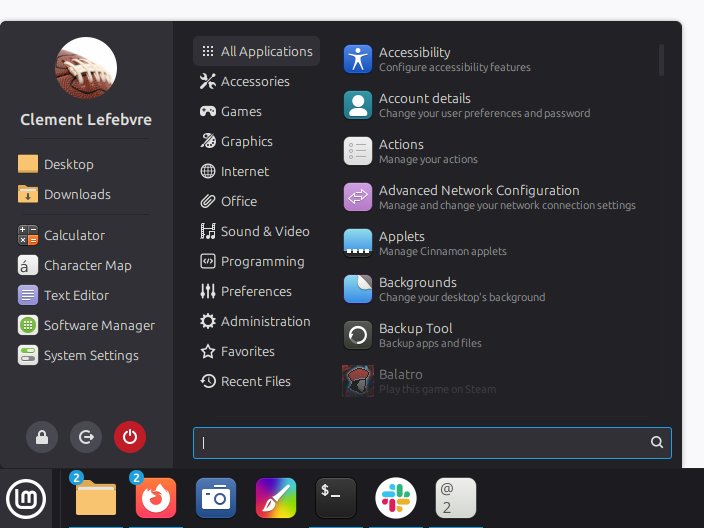
Cinnamon 6.6 最直观的变化是新版应用菜单。侧栏可显示位置、书签或收藏应用,搜索框与系统按钮的位置也能调整,并提供标准、替代和极简布局。整体仍保留 Mint 熟悉的面板和窗口操作,不会迫使老用户重新学习桌面。
键盘布局与 IBus 输入法现在统一显示,在实验性的 Wayland 会话中支持也更完整;屏幕键盘则由 Cinnamon 原生实现。Nemo 6.6 支持暂停和继续复制、移动操作,增加模板管理器并改进搜索。Timeshift 创建快照时也可以暂停和继续。
官方提供 Cinnamon、MATE、Xfce 三个版本。本文以旗舰 Cinnamon 版为例。最低配置为 64 位处理器、2GB 内存、20GB 存储和 1024×768 分辨率;实际日常使用建议至少 4GB 内存,并预留更多磁盘空间。
1. 只从官网下载,并验证镜像
从 Linux Mint 官方网站 选择 Cinnamon 版,再选附近的镜像站或种子。不要使用论坛附件、网盘或非官方“下载站”的 ISO;文件名正确不等于内容可信。
同时下载发布目录中的 sha256sum.txt 与 sha256sum.txt.gpg。在 ISO 所在目录运行:
sha256sum -b linuxmint-22.3-cinnamon-64bit.iso将结果逐字与 sha256sum.txt 中 Cinnamon 镜像的值比较。更稳妥的做法是按照 Mint 官方验证页面导入签名密钥,再验证 GPG 签名。SHA256 能判断文件是否损坏或被修改;签名则证明校验值确实来自 Mint,两者作用不同。
2. 安全制作启动 U 盘
准备至少 4GB 的 U 盘并先备份其中资料。可以使用 Linux Mint USB Image Writer、GNOME Disks、Fedora Media Writer、Rufus 或 balenaEtcher。选择 ISO 后,务必再次确认目标是 U 盘,而不是内置硬盘。
不熟悉块设备时,不建议直接用 dd,因为目标写错会立刻毁掉数据。重启电脑,通过 F12、F10、Esc 或 F9 等按键打开一次性启动菜单,选择 U 盘的 UEFI 项。常见硬件通常能配合 Secure Boot;若启动失败,应先查阅 Zena 发布说明,不要长期关闭安全功能作为第一反应。
3. 先在 Live 环境中测试
进入 Mint Live 桌面后不要急着安装。逐项检查 Wi-Fi、网线、声音、亮度、键盘布局、触控板、蓝牙和外接显示器;可播放视频,并在条件允许时测试睡眠与唤醒。
如果电脑已有 Windows,确认其分区能被识别,并在调整分区前备份重要文件。Live 测试不能覆盖所有安装后场景,但能在不改写磁盘的情况下提前发现大量驱动和固件问题。
4. 正式安装
双击桌面的 Install Linux Mint,选择语言和键盘,连接网络。安装多媒体编解码器能改善常见音视频格式的开箱体验;NVIDIA 显卡和部分无线网卡可能需要推荐的第三方驱动。
空白电脑可选择“擦除磁盘并安装”,但它会清空所选磁盘。双系统用户优先使用安装器提供的“与现有系统共存”选项。手动分区只适合已理解 EFI 系统分区、文件系统和挂载点的用户,绝不要在没有备份时凭感觉操作。
全盘加密能在设备丢失时保护数据,但忘记口令也可能导致自己无法恢复。妥善保存口令,设置强登录密码,并在最后写盘前仔细核对分区摘要。安装完成后重启并拔掉 U 盘。
5. 先更新,再美化
首次登录后打开更新管理器,刷新并安装全部更新;若提示需要重启,就及时重启。命令行等价操作是:
sudo apt update
sudo apt full-upgrade
不要为了追求版本号而随意添加陌生 PPA。Mint 软件源与 Flatpak 已能满足大多数桌面需求,也更不容易破坏后续升级。只有硬件确有需要时,才在驱动管理器中安装推荐的专有驱动。
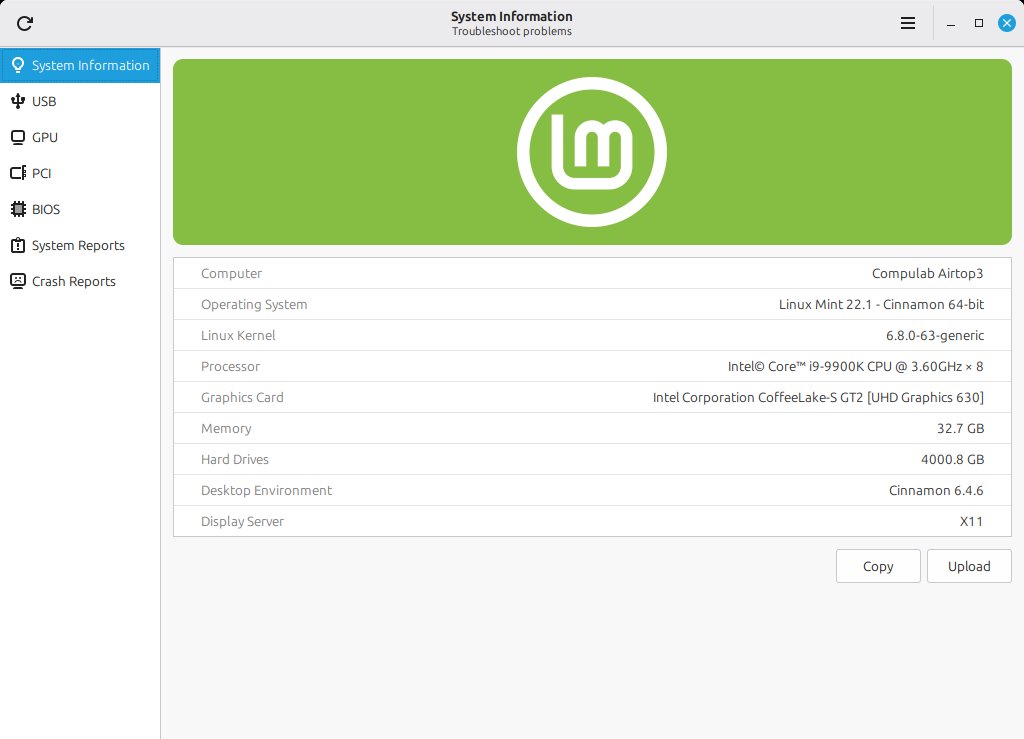
Zena 将原来的“系统报告”扩展为 System Information(系统信息)。USB 页面按控制器归类设备,可排查速度不匹配;GPU 页面显示显卡及硬件加速;PCI 页面显示内部设备与驱动;BIOS 页面则显示固件、启动模式和 Secure Boot 状态。求助时附上这些信息,比只说“硬件不能用”有效得多。
新的 System Administration(系统管理) 工具需要管理员权限,可设置是否显示启动菜单、显示时长和内核参数。内核参数只应按可靠文档用于特定硬件问题,并记录改动以便撤销。
6. 同时配置快照与备份
打开 Timeshift,设置每日或每周系统快照。普通电脑使用 RSYNC 模式即可,快照位置应有足够空间,最好不要只放在它要保护的同一文件系统上。Timeshift 主要恢复系统与配置,不等于个人文件备份。
个人文档应使用 Mint Backup、外接硬盘或其他经过验证的工具,至少保留一份离线或异地副本,并实际恢复一个测试文件。备份工具显示“完成”,不代表恢复一定可用。
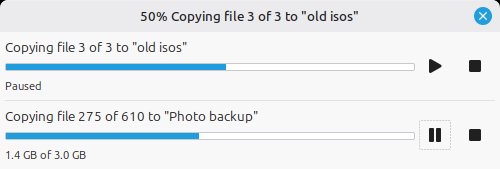
Nemo 新增的暂停/继续功能适合在大文件复制占用磁盘时临时让路,但“暂停”不是“已经备份”。等待操作结束后,再安全弹出移动存储设备。
7. 调整桌面与网络传输
右键应用菜单并选择“配置”,即可调整布局与侧栏。若符号化分类图标显得过于单调,可在外观设置中改用彩色图标。还建议配置夜灯、电源动作,并在高分屏上测试合适的缩放比例。
Wayland 会话仍适合测试,不必仅因版本更新就强行切换。如果屏幕共享、专业软件或显卡在 X11 下更稳定,继续使用默认方案完全合理。偏爱更轻量、传统桌面的用户也可直接选择 Xfce 或 MATE 镜像。
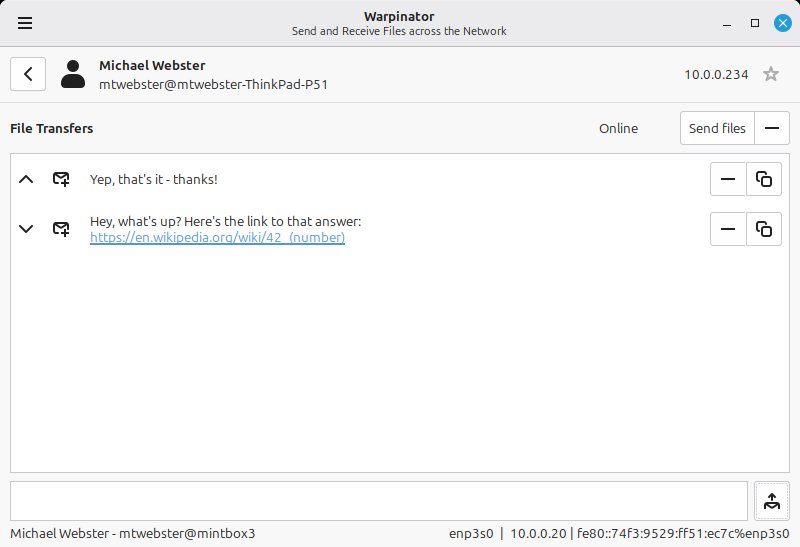
Warpinator 现在支持 IPv6,还能在局域网设备间发送文本。只与自己认识的设备配对,不要因为设备“就在同一网络”就忽视敏感数据保护。
从 Mint 22.x 升级还是重装?
Mint 22、22.1、22.2 用户可以在安装当前更新、创建 Timeshift 快照后,使用官方升级工具升级。先读发布说明,并预留时间测试显卡、输入法和第三方软件。已经运行 22.3 Beta 的用户只需安装常规更新。
若支持原地升级,就没必要为了 Zena 重装。只有更换硬盘、改变加密方案或清理多年累积的非官方软件源时,干净安装才更有价值。无论选择哪种方式,都必须先备份。
Linux Mint 22.3 的亮点不是激进变化,而是让维护和排障更直观。验证 ISO、先试用、看清分区摘要、安装后立即更新,并把系统快照与个人资料备份分开——这些习惯比任何主题设置更重要,也能让 Zena 稳定陪伴你到 2029 年。
评论