
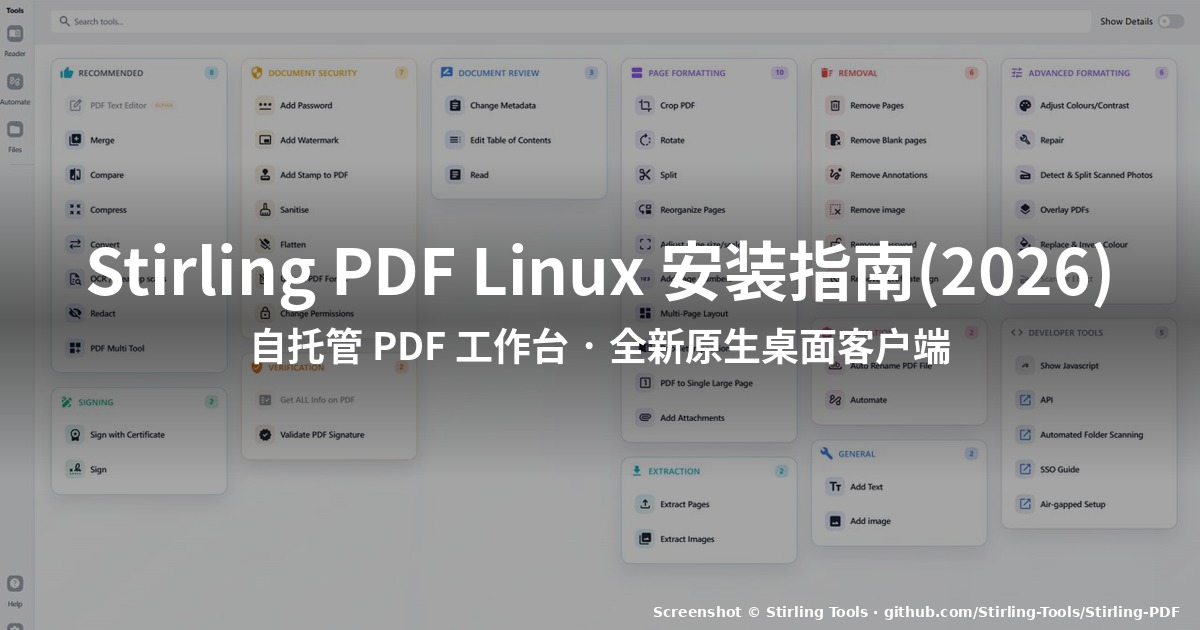
title: “Stirling PDF Linux 安装指南(2026)”
slug: stirling-pdf-2026-v2-desktop
date: 2026-09-24
category: linux-software
tags: [stirling-pdf, pdf, 自托管, docker, linux]
如果你想要一把在自己机器上跑的 PDF 瑞士军刀,2026 年要认识的项目就是 Stirling PDF。GitHub 上 91k Star、50 多个 PDF 工具、完整浏览器/命令行/REST API,再加上刚发布的原生 Linux 桌面客户端,它已经悄悄成为商业 PDF 套件的”自托管首选”替代品。
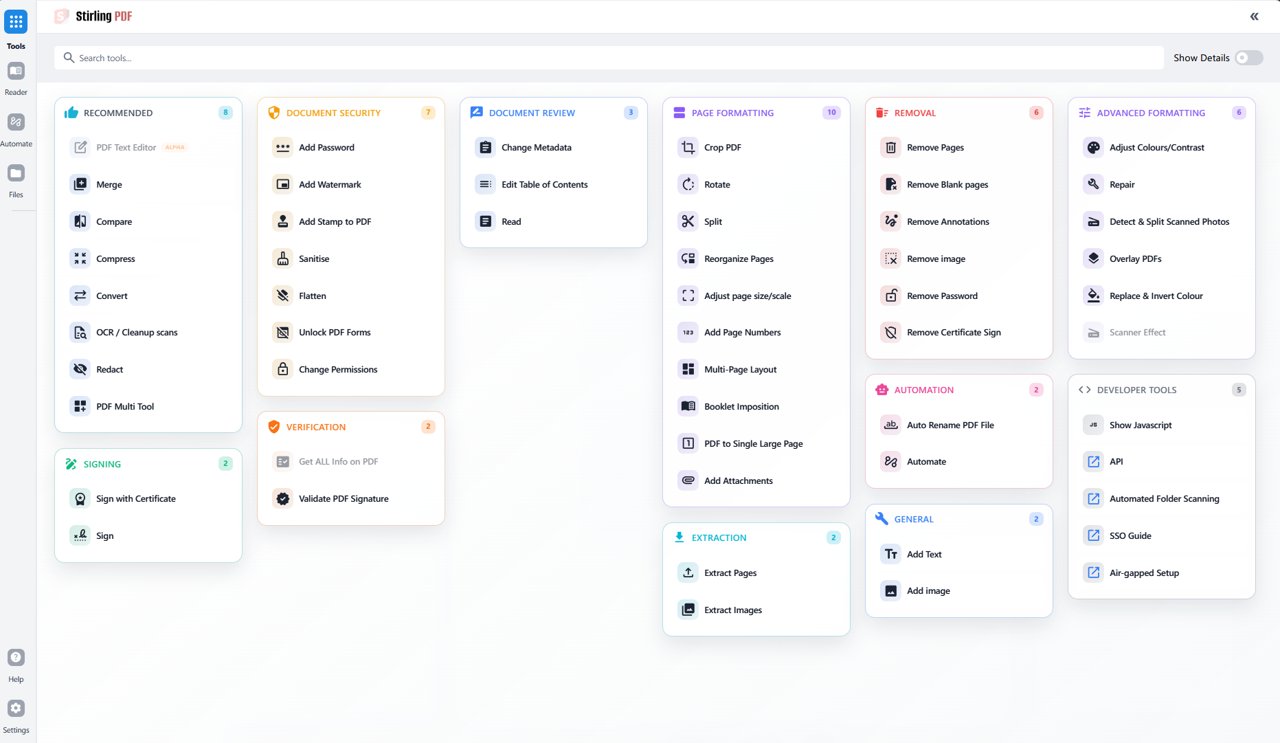
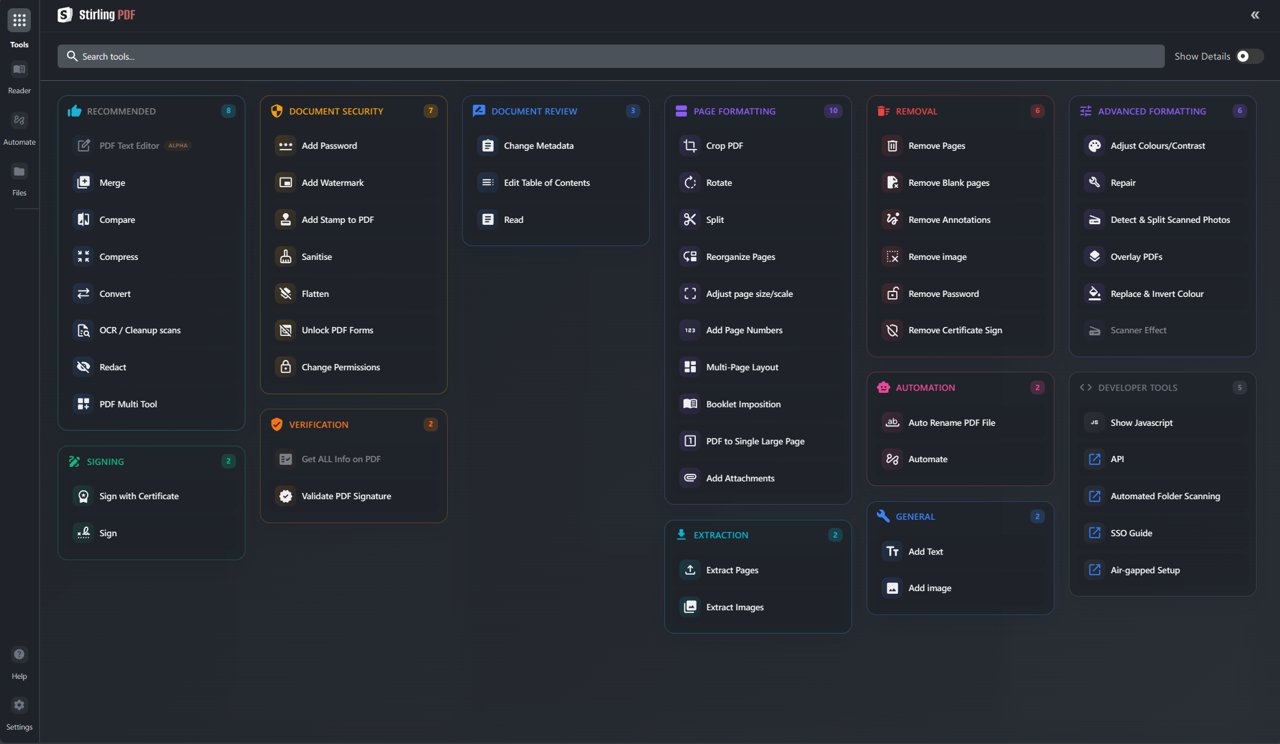
V2 版本(2026 年初的重大重设计)推出了”工作台(Workbench)”UI,把所有工具按 12 个颜色编码的类别组织:Recommended(推荐)、Signing(签名)、Document Security(文档安全)、Verification(验证)、Document Review(文档审阅)、Page Formatting(页面排版)、Extraction(抽取)、Removal(移除)、Automation(自动化)、General(通用)、Advanced Formatting(高级排版)、Developer Tools(开发者工具)。本文写作时的最新稳定版是 v2.14.3,发布于 2026 年 8 月 6 日,新增了硬件令牌签名、OAuth2/OIDC 诊断日志、多窗口支持以及文件系统管理 UI。
本文覆盖三种当下 Linux 上可用的安装路径:全新的原生桌面客户端(.deb 包)、传统的 Docker 自托管,以及无头服务器用的 CLI/Web 模式。
Stirling PDF 到底能做什么
动手前先了解工具有哪些 —— Stirling PDF 早已不止”合并/拆分/压缩”:
- 合并 / 拆分 / 重排 / 旋转 / 裁剪 —— 跨数百页的页面操作
- 格式转换 —— PDF ⇄ Word、Excel、PowerPoint、图片、Markdown、HTML、CSV
- OCR / 扫描件清理 —— 基于 Tesseract 的多语言 OCR
- 证书签名 / 普通签名 —— X.509 数字签名、PKCS#11 USB 令牌、系统证书库
- 文档净化 —— 元数据剥离、可见内容涂黑
- 比对 —— 两个 PDF 版本的文本级 diff
- 水印 / 印章 / 页码 / 附件 —— 常见文档定稿
- 小册子排版 / 多页排版 —— 印刷前准备
- 自动化 —— 基于规则的文件夹扫描,无人值守工作流
- API / CLI / SSO / 自动文件夹扫描 —— 开发者面
简单说:Adobe Acrobat 是厨房水槽方案,Preview 是黄油刀,Stirling PDF 居中 —— 免授权费,数据全在自己硬盘上。
路径一 —— 安装原生 Linux 桌面客户端(新方式)
V2 阶段最重要的新闻是 Stirling PDF 不再只是浏览器工具。从 v2.10(2026 年 4 月)开始,项目用 Electron 打包了 Linux 原生桌面应用。它只占 50 MB 内存(浏览器版约 200 MB),与文件管理器集成(“用 Stirling PDF 打开”),可登录自托管服务器或 Stirling Cloud。
第 1 步:下载 .deb 包
最新桌面构建在 GitHub Release 页面:
cd ~/Downloads
curl -sL -o Stirling-PDF.deb
  "https://github.com/Stirling-Tools/Stirling-PDF/releases/download/v2.14.3/Stirling-PDF-2.14.3-linux-x86_64.deb"
(ARM 设备如 Raspberry Pi 5 或 Apple Silicon 上的 Asahi Linux,把 x86_64 换成 aarch64。)
第 2 步:用 apt 安装
sudo apt install ./Stirling-PDF.deb
sudo apt-mark hold stirling-pdf   # 桌面端自动更新还在 WIP,先 pin
apt install ./file.deb 这种语法会自动解析缺失的 APT 依赖;Fedora 或 Nobara 用 sudo dnf install ./Stirling-PDF.deb(.deb 是标准 ar 归档,dnf 能识别)。
第 3 步:启动并连接
从应用菜单打开 Stirling PDF。首次运行选择连接方式:
- 仅本地文件 —— 离线可用,无需服务器
- 自托管服务器 —— 如果你运行了 Docker 容器(下面的路径二),指向
http://localhost:8080 - Stirling Cloud —— 想跳过自托管的付费托管服务
现在在文件管理器里右键任意 PDF,应该能看到 “用 Stirling PDF 打开” 菜单项。
路径二 —— 用 Docker 自托管(经典方式)
对于服务器、NAS,或者想在一台机器上共享给多人用的场景,Docker 仍是首选。Stirling PDF 单容器运行,如果需要全文搜索再加一个 Meilisearch 伴生容器。
第 1 步:装 Docker
# Ubuntu / Debian
sudo apt update && sudo apt install -y docker.io docker-compose-plugin
sudo usermod -aG docker $USER && newgrp docker

# Fedora
sudo dnf install -y docker docker-compose-plugin
sudo systemctl enable --now docker
第 2 步:写 compose.yaml
services:
  stirling-pdf:
    image: docker.stirlingpdf.com/stirlingtools/stirling-pdf:latest
    container_name: stirling-pdf
    restart: unless-stopped
    ports:
      - "8080:8080"
    volumes:
      - stirling-data:/data
      - stirling-configs:/configs
      - stirling-custom-files:/customFiles
    environment:
      DISABLE_ADDITIONAL_FEATURES: "false"
      SECURITY_ENABLELOGIN: "true"
      SECURITY_INITIALUSERNAME: admin
      SECURITY_INITIALPASSWORD: changeme
volumes:
  stirling-data:
  stirling-configs:
  stirling-custom-files:
第 3 步:启动
docker compose up -d
sleep 10
xdg-open http://localhost:8080
用 compose.yaml 里的账号登录,从 Settings 页面修改管理员密码,搞定。
可选:加 Meilisearch 实现全文搜索
services:
  meilisearch:
    image: getmeili/meilisearch:v1.10
    container_name: stirling-meili
    restart: unless-stopped
    environment:
      MEILI_NO_ANALYTICS: "true"
    volumes:
      - stirling-meili-data:/meili_data

  stirling-pdf:
    # ... (同上面)
    environment:
      MEILI_ADDR: http://meilisearch:7700
volumes:
  stirling-meili-data:
工作台就能搜每个 PDF 内部的文字 —— 文档库超过一百份的时候意外好用。
路径三 —— 不装 Docker 直接跑(CLI / Web jar)
不想用容器可以直接拿独立 JAR:
curl -sL -o stirling.jar
  "https://github.com/Stirling-Tools/Stirling-PDF/releases/download/v2.14.3/Stirling-PDF-2.14.3.jar"
java -jar stirling.jar
Web UI 默认监听 8080 端口。CLI 通过同一个 JAR:
java -jar stirling.jar --help常用任务:
java -jar stirling.jar -i input.pdf -o output.pdf merge—— 合并一个文件夹的 PDFjava -jar stirling.jar -i report.pdf -o report.pdf compress—— 默认设置重压缩java -jar stirling.jar -i scan.pdf -o scan-ocr.pdf ocr --lang eng—— OCR
不需要守护进程或浏览器界面的话,只用 CLI 就够了 —— 能塞进 shell 脚本和 cron。
上手第一天就该配的环境变量
Stirling PDF 有约 80 个环境变量,但下面这几个第一天就该设:
| 变量 | 推荐值 | 原因 |
|---|---|---|
SECURITY_ENABLELOGIN |
true |
不开的话 LAN 上任何人都能删你的文件 |
SYSTEM_DEFAULTLOCALE |
en-US 或 zh-CN |
UI 默认语言(支持 40 种) |
UI_APP_NAME |
your-org-pdf | 自定义顶部品牌名 |
METRICS_ENABLED |
true |
Prometheus 抓取端点 /metrics |
DISABLE_ADDITIONAL_FEATURES |
false |
保留 OCR / Tesseract / WeasyPrint / LibreOffice |
TESSERACT_LANGS |
eng+chi_sim+deu+fra |
预装 OCR 语言包 |
Docker 模式下在 environment: 块里改;JAR 模式下改 configs/settings.yml。完整列表见 docs.stirlingpdf.com。
Stirling PDF vs 替代品怎么选
| 场景 | 最佳工具 |
|---|---|
| 快速查看 / 注释单个 PDF | 发行版自带查看器(Evince、Okular、Papers) |
| 自己服务器上批量处理 PDF | Stirling PDF |
| 合规级涂黑 | Stirling PDF Enterprise(SSO、审计日志) |
| 只想合并两个 PDF | poppler-utils 里的 pdfunite |
| JavaScript 表单填写 | Adobe Acrobat(Stirling PDF 支持有限) |
| 看电子书 | Calibre |
对大多数 Linux 用户来说,最佳组合:家里服务器上 Docker 跑 Stirling PDF,笔记本装原生 .deb 桌面端做离线工作。
2026 年的真正新东西
V2 重设计后的关键变化快速一览:
- 原生桌面应用:Windows、macOS、Linux(v2.10,2026 年 4 月)
- 硬件令牌签名:通过 PKCS#11 与系统证书库(v2.14.0)
- 文件夹系统:带”我的文件”UI,自定义存储路径(v2.14.3)
- 强制 JDK 25:大合并时内存占用更低(v2.14.3)
- OAuth2 / OIDC 诊断日志:自托管用户排查 SSO 排障(v2.14.3)
- 全新 JPDFium 后端:合并 / 拆分内存占用最多降低 99%
项目节奏活跃 —— 2026 年 4 月到 8 月发了 6 个版本,周更到双周更。
收尾
Stirling PDF 自 2024 年起一直是 GitHub 上排名第一的自托管 PDF 应用。新桌面客户端让它无需服务器即可使用,Docker 路径依然是共享部署的最佳选择。
源码:github.com/Stirling-Tools/Stirling-PDF · 文档:docs.stirlingpdf.com
评论