
如果你 SSH 进服务器就抓 htop,坐到笔记本前又嫌 htop 没曲线、不显示 GPU、还长得像 2008 年的网页 —— Mission Center 就是等了很久的那一个。2026 年 7 月底发布的 1.2.0 默默加上了笔记本真正最需要的两块拼图:电池遥测 + 每个 CPU 的温度 / 功耗曲线。下面是新功能盘点、安装方法,以及它和其它监控工具的取舍。
Mission Center 到底是什么
Mission Center 是一款 面向 Linux 桌面的系统资源监控器,用 Rust 写,前端是 GTK4 + Libadwaita。项目以 GPL-3.0-or-later 开源,源码在 gitlab.com/mission-center-devs/mission-center。它除了常规的 CPU 单线程、内存、磁盘 I/O、网络,还内置了几样大多数同类没有的东西:通过 NVTOP 读取的 GPU 占用、SATA / NVMe 的 SMART 数据、按应用拆分的资源面板,以及 1.2.0 加入的电池状态和第二条 CPU 曲线(温度、功耗、频率任选)。
最后一条是 1.2.0 的重头戏。在此之前,CPU 页只有一个利用率;现在你可以在利用率曲线的同一时间轴上叠加温度、封装功耗或频率。想知道”刚刚 30 秒某核冲到 100% 是不是触发了降频”,一张图就能回答。
1.2.0 都有哪些新东西
发布说明比预想的短。对日常使用真正重要的有四项:
- 电池页面。 性能视图多出一个新标签,显示剩余电量、充放电功率、放电时的剩余时间,以及(如果硬件暴露)每节电芯的电压。数据来自 UPower —— 跟 GNOME 设置面板同一个来源,只是 Mission Center 用”先看图”的方式重新画了一遍。
- 每个分区的磁盘详情。 磁盘页现在列出每一个已挂载分区,显示已用 / 剩余空间、文件系统类型,以及背后设备的 SMART 健康状态。之前的版本只有整盘一块。
- zRAM 与 zswap 统计。 内存标签页多出一条压缩内存的横条。如果你启用了 Fedora 的
zram-generator或 Ubuntu 的systemd-zram-setup,这条横条不会是零。 - 第二条 CPU 曲线。 在原有利用率曲线下面加了一条可切换的线,能显示温度、封装功耗或频率。按住
Ctrl可以暂停刷新 —— 截屏、贴 bug 报告的时候很有用。
还有一些小项:首次运行的引导窗口会帮你开 GPU 传感器权限、可移动介质的弹出按钮,以及一大批翻译更新。
装:选一个包管理器
2026 年三条现实路径是 Flatpak、Snap 和 AppImage。发行版自带包都有,但普遍滞后:Ubuntu 26.04 的 universe 里还是 1.1.x,我写稿时 Arch 的 extra 也比 GitLab tag 慢几天。要 1.2.0 当天就能用,Flatpak 最省事。
Flatpak(推荐)
如果还没启用 Flathub:
flatpak remote-add --if-not-exists flathub https://flathub.org/repo/flathub.flatpakrepo然后装:
flatpak install flathub io.missioncenter.MissionCenter从应用菜单启动,或者命令行:
flatpak run io.missioncenter.MissionCenter首次启动 Flatpak 会弹窗申请访问宿主机的 /sys 和 /proc 的权限。允许;不授予的话 GPU 和 SMART 面板就是空的。
Snap
如果你用 Ubuntu 偏好 Snap:
sudo snap install mission-centerSnap 构建版本比上游晚几天。沙箱比 Flatpak 更严,NVIDIA 的 GPU 监控时灵时不灵;AMD 和 Intel 基本没问题。
AppImage
不想装东西、要便携,从 GitLab releases 拿 AppImage:
wget https://gitlab.com/mission-center-devs/mission-center/-/releases
# 在资源列表里挑最新的 "MissionCenter-x86_64.AppImage"
chmod +x MissionCenter-*.AppImage
./MissionCenter-*.AppImage
AppImage 是自包含的,但继承宿主机的 /sys 权限,所以你懒得给 Flatpak 门户授权时,它反而能读到更多传感器数据。
CPU 页面逐项拆解
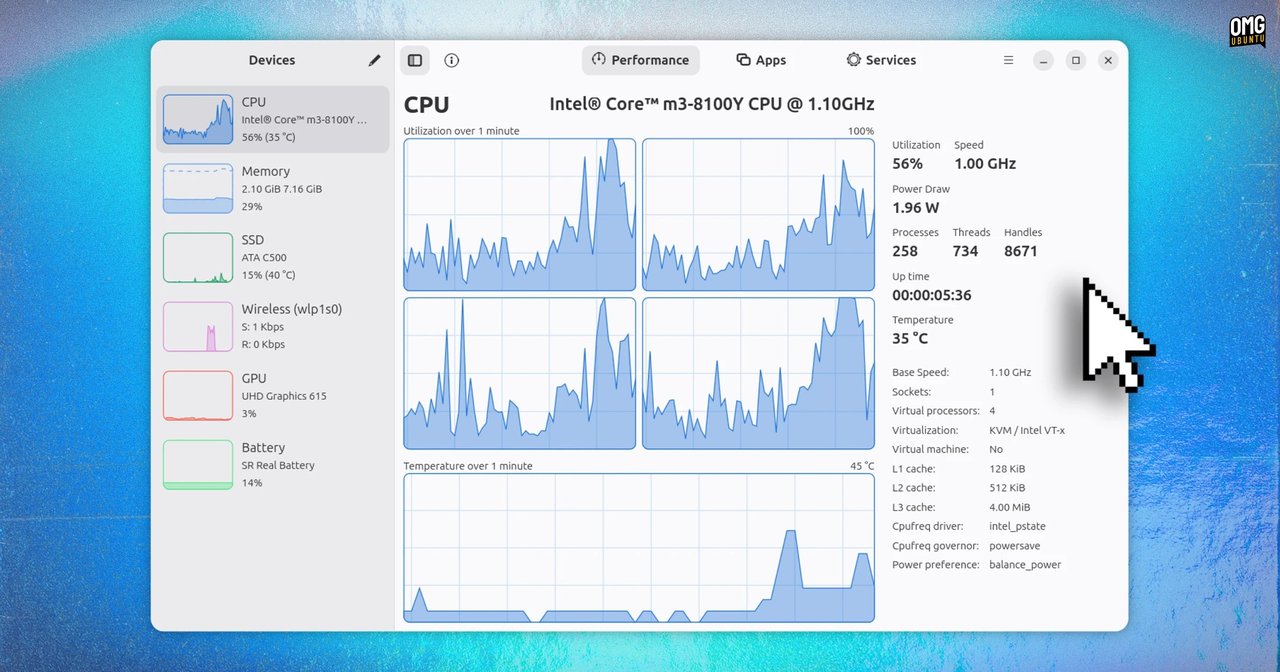
打开 Mission Center 第一个看到的是性能视图,默认是 CPU。格子按每个逻辑核排,利用率条从绿到黄到红渐变填满。格子下面是核心数据:平均频率、封装温度、封装功耗、进程数。
1.2.0 加的 第二条曲线 在最下方。上面的下拉里选一个系列:
- 利用率(默认 —— 跟每个核的格子同源,但用时序画出来)
- 温度(°C),从
coretemp或k10temp读,看 CPU 厂商 - 功耗(瓦),从 Intel RAPL 或 AMD
amd_energy读,驱动暴露才有 - 频率(GHz),每秒采样
现代 Intel Core Ultra 9 285 三个系列都有;老 AMD 没启用 amd_energy 的话功耗会是空的 —— 这是内核 / 驱动的锅,不是 Mission Center 的问题;树莓派 5 上温度走 SoC 传感器、功耗也是空的,同理。
按住 Ctrl 暂停刷新,方便把跳动的数字(比如 87% 和 91% 之间来回摆的那种)拷进 bug 报告。
内存、磁盘、网络
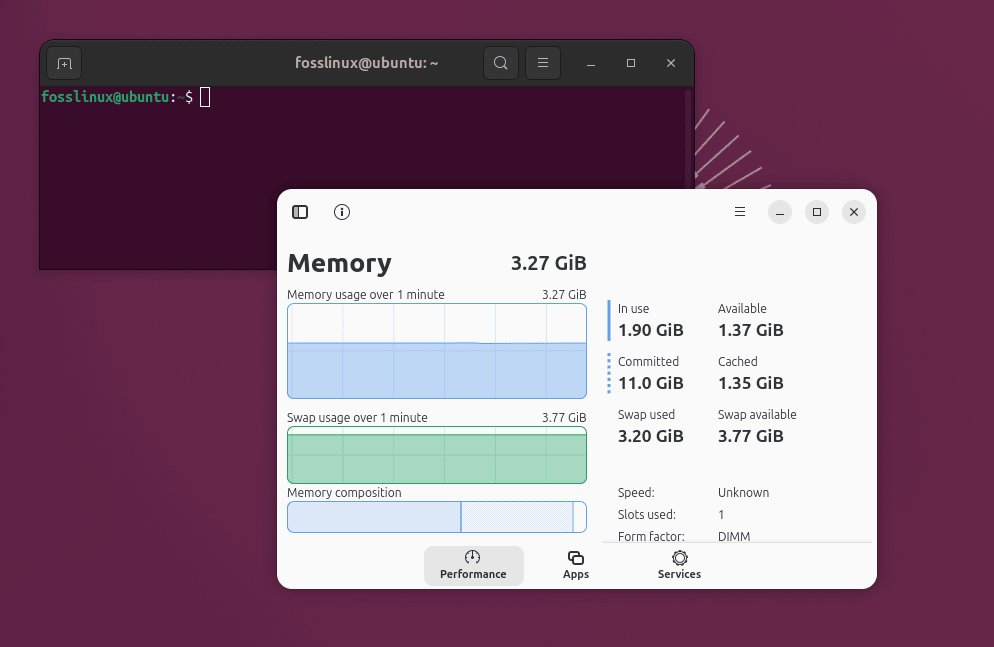
内存标签页是两条横条:物理 RAM 和 swap。每条分已用 / 剩余,数字每秒更新。1.2.0 起,如果启用了 zRAM,swap 下面会多出第三条横条显示压缩内存。Ubuntu 26.04 默认的 systemd-zram-setup 启用后,zRAM 横条在闲置时大概是物理 RAM 的一半,受压时会跟着长。
磁盘页现在列出每个挂载分区,标已用 / 剩余空间,外加一个可点击的 SMART 状态指示。点开会展开面板,显示底层硬盘的重映射扇区、温度和通电小时数 —— 跟 smartctl -A 是同一份数据,只是画出来了。
网络页一次只跟一个有线 + 一个无线接口。曲线显示聚合吞吐(上下行相加),单位 Mbps。需要分方向 / 按进程的归属,还是得回到 nethogs 或 iftop。
GPU 监控(NVTOP 集成)
Mission Center 的 GPU 页读 NVTOP 库,所以能看见内核通过 amdgpu / i915 / nvidia / nvml 驱动暴露出来的全部数据。Fedora 43 装一张 AMD RX 7900 XT,能看到利用率、显存、温度、功耗。笔记本 Intel 核显,能看到利用率和温度,但功耗没有(Intel 核显没暴露);NVIDIA 只要专有驱动加载好,数据就很好,跟 nvidia-smi 误差几个百分点以内。
GPU 进程归因是盲区。GPU 页只显示每张 GPU 的总占用,想知道”是哪个进程在狂打 GPU”,得切到 Apps 页。
按应用拆分的资源面板
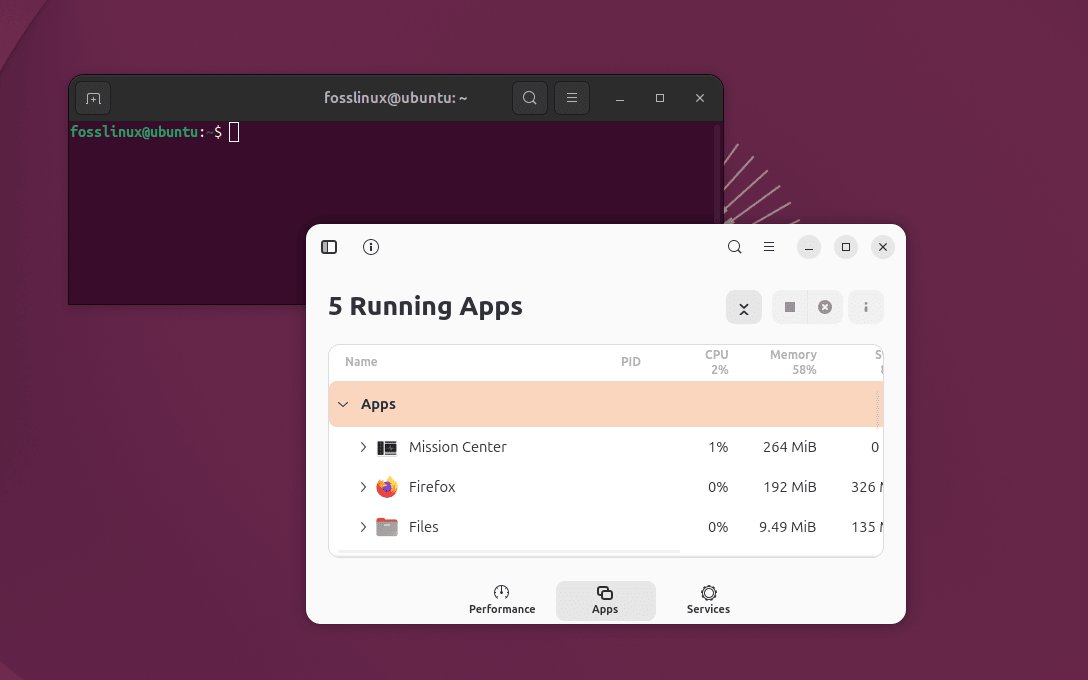
Apps 页是杀手锏。一个扁平列表列每个正在运行的进程,可按 CPU / 内存 / GPU / 磁盘排序,每行旁边一条 60 秒活动 mini 曲线。点开一行展开子进程、完整命令行,以及 Flatpak / 容器 ID(如果有)。
“Firefox 吃了 8 GB 内存,我想知道是哪个标签的锅” —— top 和 ps 干起来很痛苦,这里点一下就成。曲线最高的那个会自动顶到最上面,点开,命令行列里有标签 ID,关掉。Activity Monitor(macOS)那一套,直接搬到 Linux。
Mission Center vs htop vs btop vs GNOME System Monitor
跟另外三个最常见的监控器对一下:
- htop. 文本模式,能 SSH、几乎零开销。Mission Center 是 GUI 搭档,不是替代。SSH 和快速检查我还是 htop。
- btop. 终端但支持鼠标和主题。想在终端里看曲线的中庸之选。要的是带关闭按钮的窗口,那就 Mission Center。
- GNOME System Monitor. GNOME 自带,基础(CPU、内存、磁盘、网络、进程列表)。没有每线程 CPU、没有 GPU、没有 SMART、没有按应用 mini 曲线。如果只是想确认”现在 CPU 忙不忙”,GNOME 自带的就够了。
Mission Center 是那种想”一窗看 CPU / GPU / 磁盘”的人该装的。1.2.0 加了电池遥测和第二条 CPU 曲线之后,日常用是真有用,不再是 /proc 的漂亮壳。
几个要知道的小坑
安装前先看这三条:
- 不支持远程。 Mission Center 是本地桌面应用,要 X11 或 Wayland 显示服务器,不能在 SSH 文本模式跑。远程服务器监控还是 htop / btop / Glances。
- Intel 核显没功耗读数。 内核 / 驱动的锅。如果你是 Tiger Lake 或更老的 Intel 芯片,又非要封装功耗,等内核暴露再说。
- Flatpak 门户授权要给全。 装完 GPU 和 SMART 面板空着的话,去系统 Flatpak 权限对话框里把
/sys和/proc给 Mission Center 打开。首次运行也会有应用内引导。
结论
Mission Center 1.2.0 是 2026 年 Linux 桌面上最好的 GUI 系统监控器。空闲时 CPU 不到 0.5%、内存约 40 MB,基于现代 GNOME 工具链(GTK4 + Libadwaita,所以在任何 GTK 桌面上都不违和),1.2.0 的电池遥测、zRAM 统计、分区磁盘、第二条 CPU 曲线把我之前对 1.x 系列的几个槽点都补上了。如果还要在三个工具之间切来切去才能同时看 CPU / GPU / 磁盘,Flatpak 装上、给它一周。曲线和按应用 mini 图会改变你看系统性能的方式。
项目主页:missioncenter.io。源码与发行版:gitlab.com/mission-center-devs/mission-center。
评论