

怎么用 RSS Guard 打造更好的 Linux 信息流
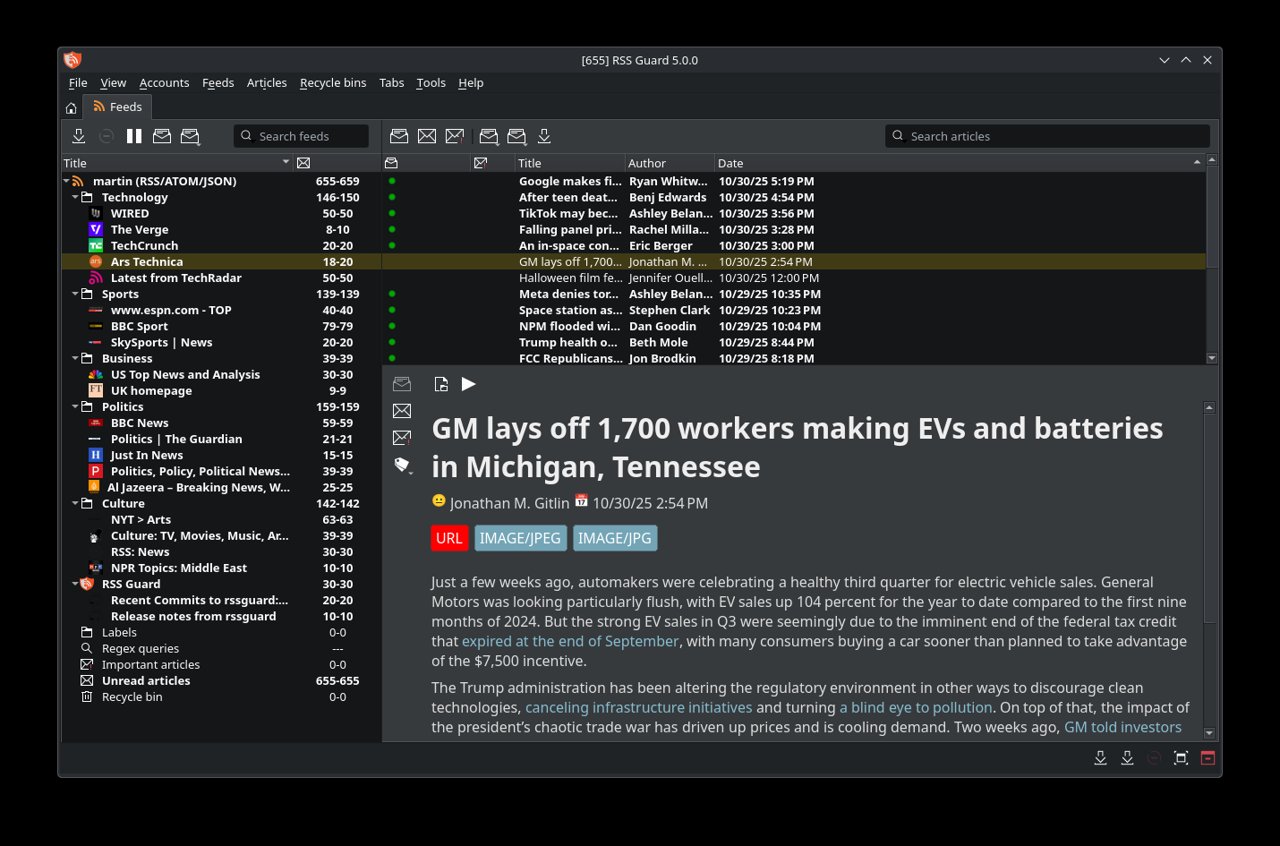
RSS 正重新成为一种实用的信息获取方式:不是让社交时间线替你决定重点,而是由你明确选择网站、项目和服务。RSS Guard 是一款快速、可定制的桌面阅读器,支持 Linux、Windows、macOS、BSD 和 OS/2。项目持续维护,并支持多种同步服务,适合想要本地阅读体验、又不愿放弃跨设备同步的用户。
为什么现在值得试试
RSS Guard 不只是 RSS 和 Atom 阅读器。官方资料显示,它还支持 JSON Feed、iCalendar、sitemap,以及 Feedly、FreshRSS、Miniflux、Nextcloud News、Tiny Tiny RSS、Inoreader 和 The Old Reader 等服务。你可以先从本地订阅开始,之后再接入服务器,而不用更换阅读界面。
它还支持通过 mpv 或 FFmpeg 播放播客,提供基础 XMPP PubSub 和 Gemini 协议支持。这些功能都围绕阅读、筛选和收听展开,不会强迫你把应用变成社交平台。项目主页:https://github.com/martinrotter/rssguard。
安装后先建立简单结构
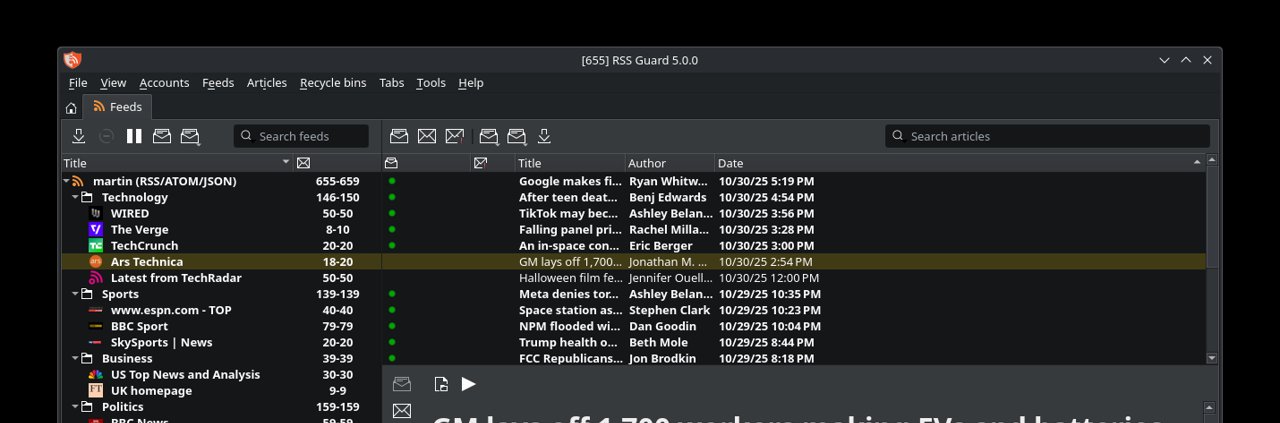
优先使用发行版中较新的软件包,或者从项目 releases 页面获取构建版本。首次启动时,不要马上建立几十个分类。可以先创建“稍后阅读”“Linux 项目”“安全”和“参考”四个文件夹,它们对应真实的阅读决定,维护成本更低。
先加入少量高信号订阅:发行版公告、常用软件的发布或变更日志,以及几个可靠的独立媒体。RSS 最怕订阅过量;当每个网站都被加入后,未读数字会变成另一个收件箱。
如果你有多台设备,可以连接 FreshRSS、Miniflux 或 Nextcloud News 等服务,把同步交给服务器。只有一台旅行电脑时,本地存储往往已经足够。
用固定流程处理未读
把 RSS Guard 当作队列,而不是无限期档案。每天一两次浏览标题,并立即做出选择:打开、保存、标记已读,或取消订阅。技术项目可以把发布公告和安全通告分开,它们的紧急程度不同,阅读场景也不同。
“稍后阅读”应当节制使用。保存一篇文章时,最好能说出以后什么时候会用到;如果说不出来,就直接标记已读。这样未读列表才会保持可信。
播客与小众协议
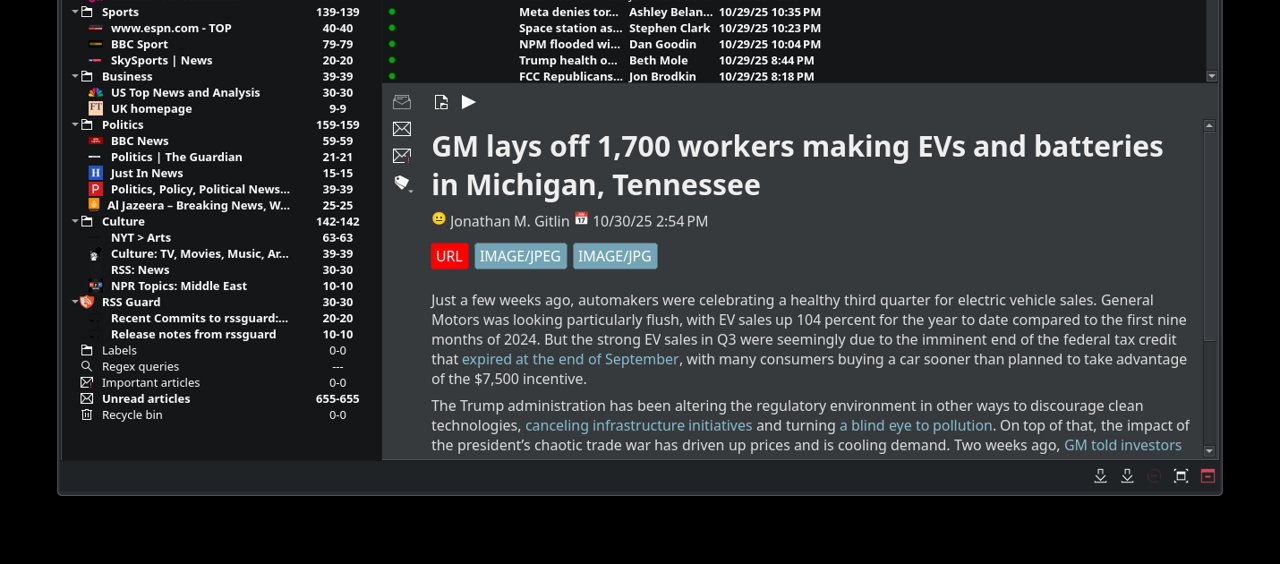
内置媒体播放适合把播客纳入研究流程:查看节目说明后即可播放,不必把链接交给另一个应用。Gemini 支持则面向有意探索文本优先网络的用户。即使完全不用这些功能,RSS Guard 作为普通订阅阅读器仍然成立。
优点与取舍
它的优势是速度快、可定制、格式和服务支持范围广,并能在本地订阅与同步账户之间保持一致的使用方式。代价是初次配置需要一点耐心:不同同步服务可能需要令牌或额外设置,界面选项也比较多。
结语
如果你的信息来源只是混乱的浏览器书签,RSS Guard 值得作为 Linux 软件升级。先加入十个订阅,使用四个实用文件夹;确实需要多设备时,再连接同步服务。当前安装包和兼容性应以官方主页与 releases 页面为准。它不会让互联网变安静,却能把“读什么”的决定权交还给你。
评论