
Superfile(命令就是 spf)是一个用 Go 写的现代终端文件管理器,在不放弃 cd、ls、cp 速度的前提下,把完整的多面板文件浏览器塞进你的终端。项目在 2024 年发布首个稳定版本,此后每个季度 GitHub stars 涨一千左右。1.6.0 在 2026 年 6 月 7 日 发布,带来了重新设计的官网、新 logo,以及新的 split_file_panel 快捷键——可以在同一目录下打开第二个文件面板,正是这种小改动让 Superfile 一直比老对手们更有吸引力。
如果你大部分时间在终端里,又怀念图形文件管理器的双面板手感,Superfile 就是该用的项目。
Superfile 一句话做什么
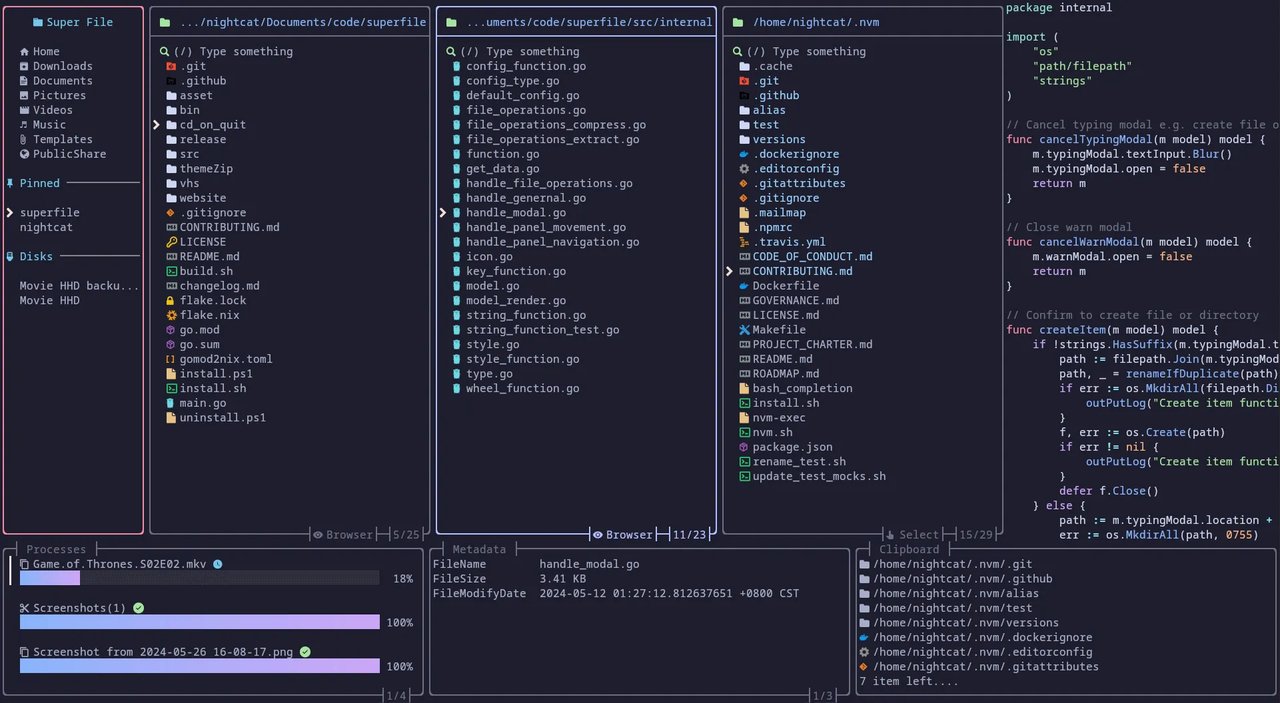
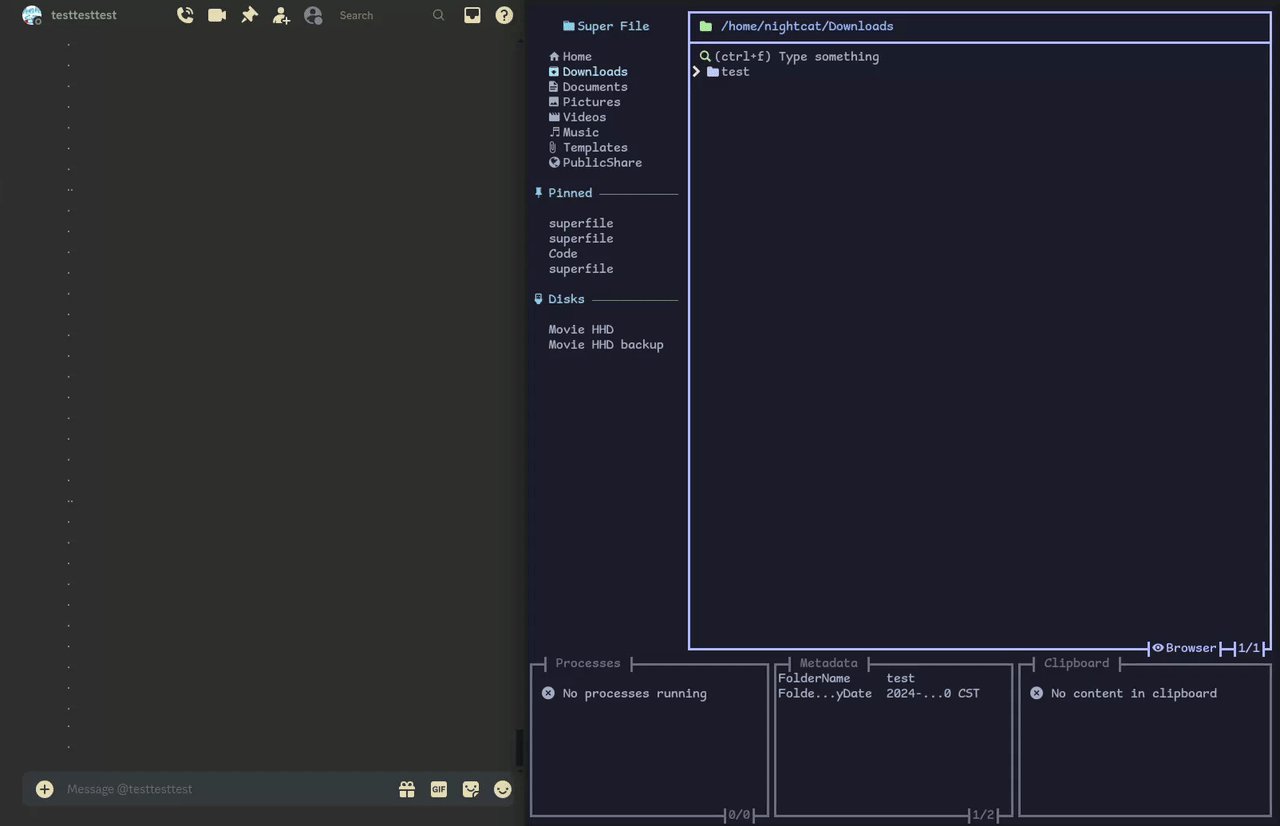
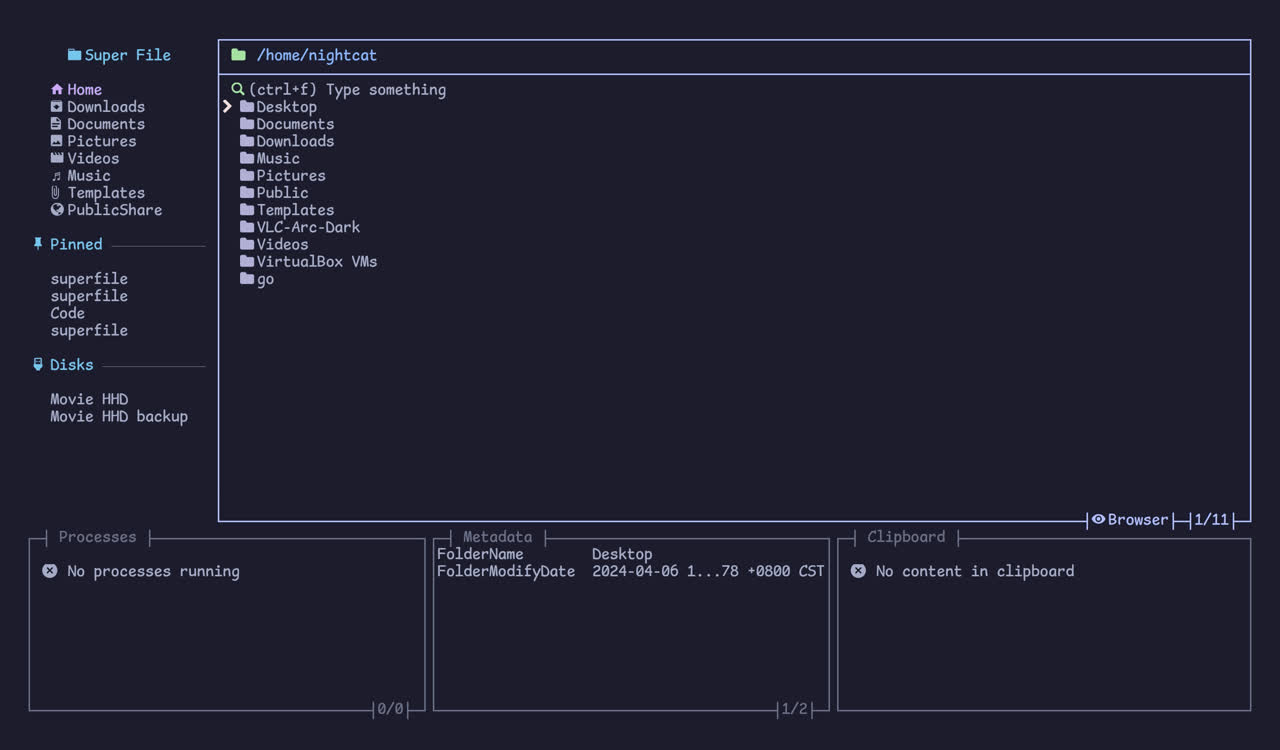
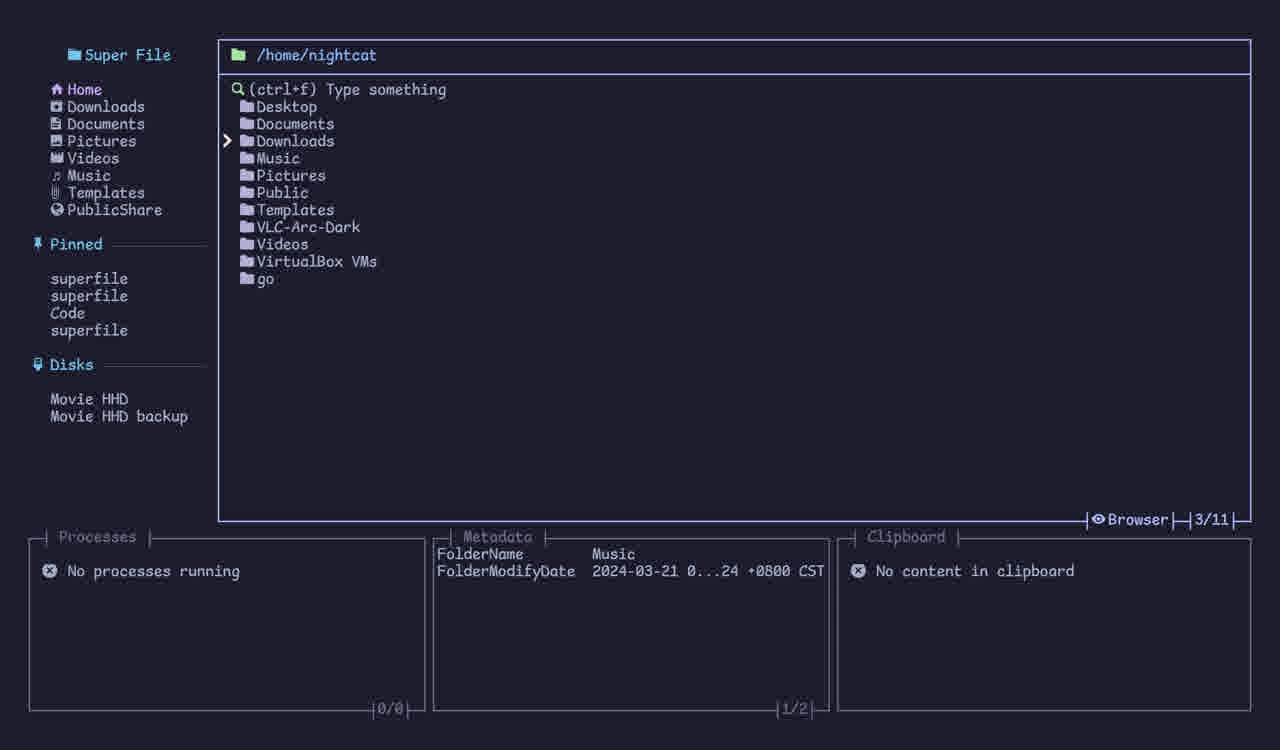
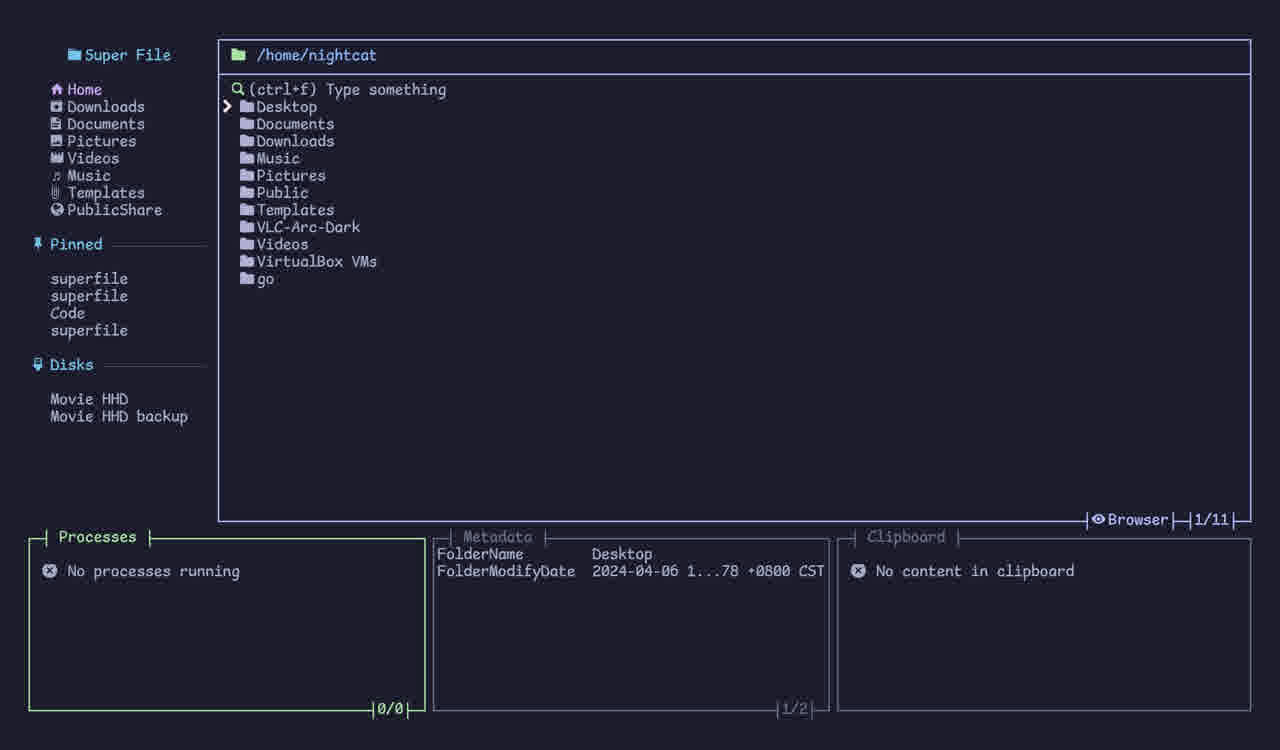
启动后是一个全屏 TUI:左边是常用位置侧边栏,中间是文件面板,右侧是预览区,底部是三个状态面板(运行中的进程、当前文件元数据、剪贴板内容)。用 hjkl 或方向键导航,Ctrl+C / Ctrl+X / Ctrl+V 复制剪切粘贴,Shift+P 把目录钉到侧边栏。
1.6.0 新增了什么
GitHub 的 release notes 列出了三项值得注意的改动:
- 新的
split_file_panel快捷键(默认n),在当前目录内打开第二个文件面板。配合Tab切换焦点,可以做经典的「从 A 复制到 B」而不用离开同一目录。 - 焦点跟随目录:跳到父目录时,光标停留在你之前所在的子目录,而不是跳回顶部。改动很小,但修掉了老式终端文件管理器里最常见的烦人点。
- 重新设计的官网和 logo,全栈错误信息也更详细。如果之前按
Ctrl+D删不动的文件只给一个通用的 \”permission denied\”,新版文案会直接告诉你哪条路径、哪个用户、为什么失败。
2026 年在 Linux 上安装 Superfile
大多数 Linux 用户走官方安装脚本,会把预编译的二进制装到 ~/.local/bin:
bash -c \"$(curl -sLo- https://superfile.dev/install.sh)\"Arch Linux 上 sudo pacman -S superfile 一直在官方仓库里,新版本当天就能拿到。Nix 用户:
nix profile install github:yorukot/superfile#superfile如果之前是从发行版包管理器装的,现在想换成上游二进制,先卸载包管理器版本——否则 $PATH 顺序可能导致 spf 还指向旧版本。
macOS 上 brew install superfile 即可。Windows 上有 Scoop 和 winget,但项目 README 仍把 Windows 标为「not fully supported」。
多面板:真正干活的关键特性
Superfile 和老一代 mc / ranger / nnn 最大的区别就是多文件面板。默认开新面板的热键是 m,1.6.0 新加的 n 在当前面板内部再切一个。两者组合可以搭出这种布局:
- 在
/home/user/projects上按m打开 projects 面板 - 按
n在该面板内部切出一个新面板 Tab切到新面板- 进入另一个子目录
最多可以同时显示四个面板,跨面板复制粘贴就是 Ctrl+C 然后 Tab 然后 Ctrl+V。
选择模式做批量操作
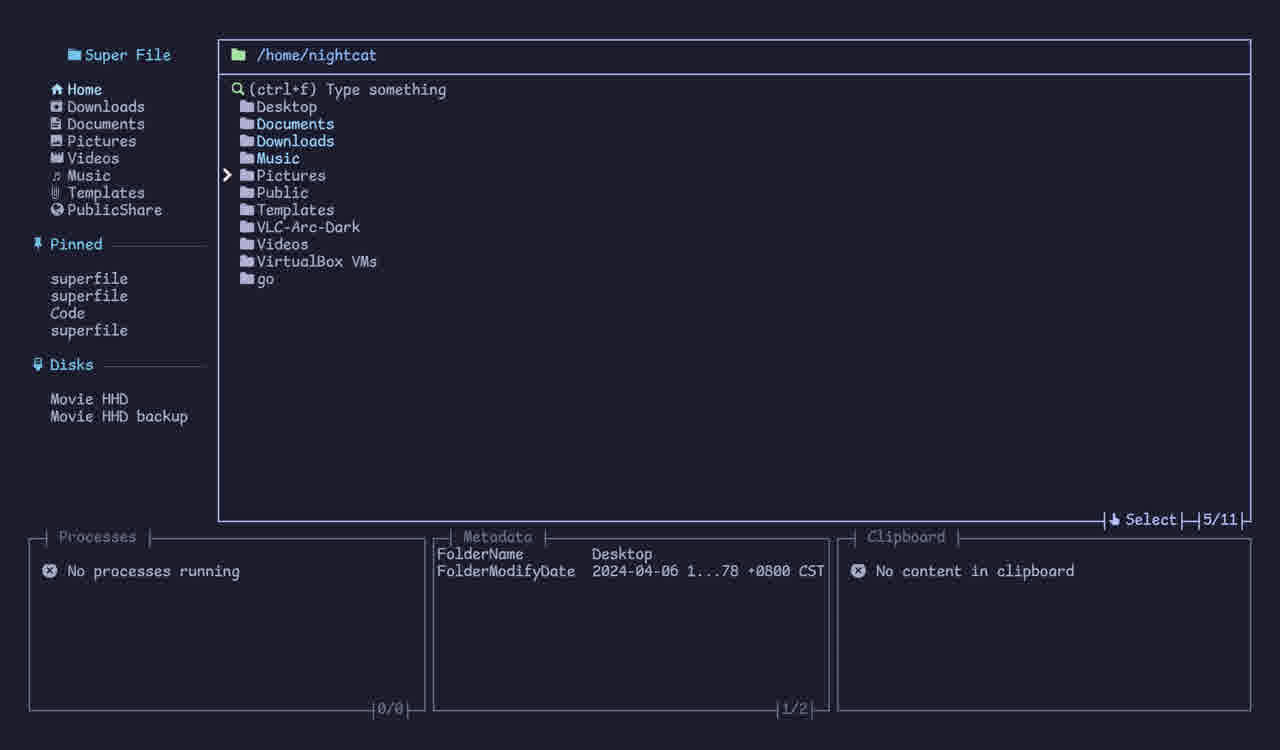
按 v 进入选择模式。然后 Enter 单选切换,Shift+↑ / Shift+↓ 范围选择,再 Ctrl+C / Ctrl+X / Ctrl+V 应用。1.6.0 还加了一个「目标目录为空时粘贴不弹确认」的偏好,在 config.toml 里切换——反复做同一批移动时很有用。
面板之间切换
Tab 在面板之间循环切换焦点:侧边栏 → 主文件面板 → 预览区 → 底部面板。当前激活的面板会有黄色边框,顶部显示对应提示。如果你更喜欢 mc 的经典热键,自带的 hotkeys.toml 里有完整的 vim 风格备选方案,可以一键切换。
自定义配置
所有配置都在 ~/.config/superfile/ 下:
spf pl          # 打印所有配置文件路径
spf pl config   # 只打印 config 路径
打开 config.toml,最常用的几个开关是:
default_editor— 设成nano(或micro/hx),这样按e就是你常用的编辑器,不会默认尝试vim。dir_editor— 按o时启动的 GUI 文件管理器。装了的话设成nemo/dolphin/thunar。cd_on_quit— 设为 true 时,spf退出时把当前目录写到~/.config/superfile/lastdir,shell 可以随后cd进去。在.bashrc加source ~/.config/superfile/lastdir,就能「在 Superfile 里导航、退出回到 shell 刚才停留位置」无缝衔接。theme— 在 Catppuccin(默认)、Nord、Tokyo Night、Dracula、Gruvbox、Rose Pine 等十几套主题里选。配合 Nerd Font 才能正常渲染文件类型图标。
自带的 hotkeys.toml 也值得读一遍——它是 Superfile 全部能力的最干净参考。
插件和主题
GitHub 上的插件 wiki 目前列出了 Git 状态集成、系统监控、自定义命令。安装插件就是把一个 TOML 文件丢到 ~/.config/superfile/plugins/,不需要编译步骤。主题同样是 ~/.config/superfile/themes/ 下的 TOML 文件,格式在同一个 wiki 里。
几个值得知道的坑
- 自动更新检查每 24 小时查一次 GitHub,发现新版就打印一行提示。如果不想要,把
config.toml里的auto_check_update设为 false。 - 鼠标支持是部分的。可以点击文件行和面板边框,但鼠标滚轮滚动不太可靠,老老实实用键盘。
- 预览面板只支持文本和图片。PDF 预览要求
$PATH上有pdftoppm;视频预览默认是禁用的。 - SSH 到远端跑
spf也能用,只要远端有 Go 1.21+ 跑二进制。TUI 不需要 X server。
结论
Superfile 1.6 是个安静的发布,和 Flameshot 13 一样——头条改动(新的 split_file_panel 键)很小,但累计的润色(更详细的报错、焦点跟随目录、重新设计的文档)让项目感觉更像一个正经应用而不是周末脚本。如果你已经在用 ranger 或 mc、受够老派 UI,花二十分钟试试 Superfile;如果你一直在 ls + cd 里耗时间,给它一整个晚上。从 superfile.dev 装,按 ? 看所有快捷键,把三个最常用的目录钉到侧边栏。
评论