
怎么试 Pop!_OS 24.04 LTS (2026):COSMIC 桌面
Pop!_OS 是 System76(一家位于科罗拉多州的 Linux 电脑厂商)基于 Ubuntu 制作的
桌面 Linux 发行版。2025 年 12 月发布的 24.04 LTS 是首个把 COSMIC 作为
默认桌面的 Pop!_OS 版本。COSMIC 是 System76 内部用 Rust 写、以 Wayland
优先的桌面环境,它替代了老版本 Pop!_OS 自带的 GNOME Shell,是 Pop!_OS 项目
成立以来最大的一次改动。
如果你几年前试过 Pop!_OS 又放弃了,因为当时的桌面跟原版 GNOME 太像,那
24.04 LTS 值得你再看一眼。下面是 2026 年的新东西、COSMIC 桌面用起来到底
是什么感觉,以及怎么在自己电脑上装上 Pop!_OS 24.04 LTS。

图:Pop!_OS 24.04 LTS 官方横幅图。来源:pop.system76.com。
Pop!_OS 是什么,为什么值得在 2026 年关注
Pop!_OS 起源于 2017 年,是 Ubuntu 的一个分支,面向开发者、创客,以及
那些在意出厂 GPU 驱动的用户。System76 自家的硬件(Thelio 桌面、Lemur Pro
笔记本、Adder / Pangolin 便携系列)出厂都装 Pop!_OS,但这个发行版一直可
免费下载、可以装到任何 PC 上。
24.04 LTS 最大的变化是从 GNOME 换到 COSMIC。System76 已经把 COSMIC 作为
独立桌面项目发布给其他发行版用了一年多,但 24.04 LTS 是 Pop!_OS 自己第
一次把它作为默认桌面。这次迁移并不轻松 — System76 创始人 Carl Richell
在 2026 年 6 月接受 The Register 采访时说,这次迁移让团队”摆脱了在老旧
X11 栈上构建尖端桌面的束缚”,让 COSMIC “从一开始就对齐最新的图形和输入
管线”。Pop!_OS 现在”完全切到了 Wayland”,没有 X11 回退。
另一个 2026 年的里程碑:COSMIC 在 2026 年 7 月庆祝了公开发布后前七个月。
System76 的统计显示,这段时间里有大约 1200 个 merge、172 位贡献者参与 —
这个节奏更像一个上游开源项目,而不是某个厂商的专属 shell。这个速度直接
反映到了用户能用到的东西上:2026 年上半年落地的功能包括 tab 拖拽、面板
毛玻璃效果、上下文菜单改进、COSMIC Text 渲染库的省略号支持、屏幕阅读器
支持、蓝牙键盘的 passkey / pin 配对对话框。
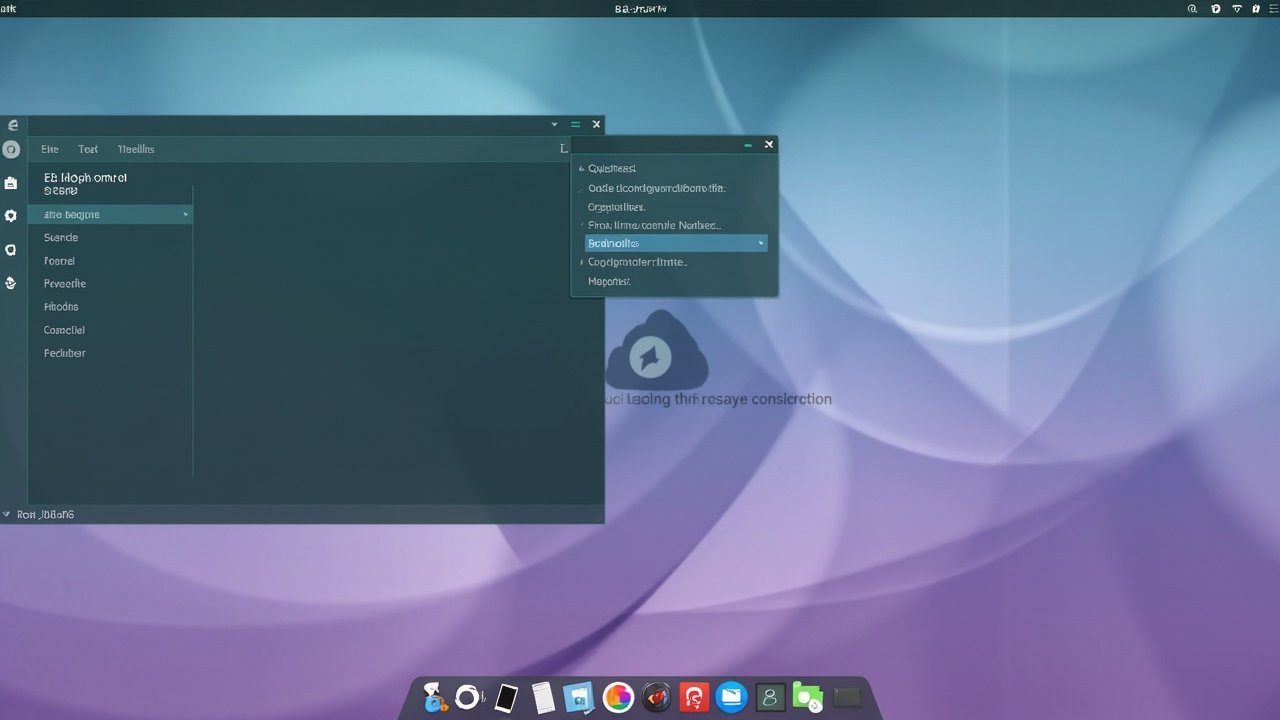
图:AI 生成的 Pop!_OS / COSMIC 桌面插图。画面显示了顶部面板(带系统托盘
图标)、左侧栏应用快捷方式、底部 Dock、青紫渐变壁纸 — 这是一张风格化
的示意图,不是官方截图。窗口内的文字渲染成了无意义的占位字符,把它当
布局示意看,别当真去看标签。写作时没有拿到官方截图。
COSMIC 用起来到底是什么感觉
COSMIC 借鉴了现代 Linux 桌面的几个大方向 — 顶部带系统托盘和工作区指示
器的一条 panel、一个不需要时自动隐藏的 dock、带圆角的浮动窗口 — 但
System76 把几乎每个面板和控件都用 Rust 从头重写了一遍。装上之后你会
马上注意到几件事:
- 顶部 panel。 默认是半透明的、带毛玻璃效果的横条。左边是应用启
动器;中间是工作区指示器,按Super切换;右边是网络、声音、电池、
通知聚合在一起的系统托盘。右键托盘可以弹出一个小型设置面板,不
用专门再开一个系统设置窗口。 - 工作区。 和 GNOME 一样,COSMIC 用的是一个工作区网格,而不是线性
切换器。默认是 2×2 网格,在 Settings → Workspaces 里可以扩展。那里还
有一个”工作区环绕”开关,决定Super + Page Down从最后一列会不会
绕回第一列。 - 应用启动器。 内置了一个键盘优先的启动器(
Super)。输入框可以
搜应用、最近用过的文件,还有一些系统动作(锁屏、登出、重启、关机)。
速度很快,体验接近 GNOME 的 Activities 概览,只是视觉噪音更少。 - 文件管理器。 Pop!_OS 自带 COSMIC Files,System76 从 2024 年开始
在 GTK 文件管理器基础上改的。2026 年落地的功能包括 tab 拖拽、”在当
前目录打开新 tab”、路径栏的输入法支持。 - 终端。 COSMIC Terminal 取代了 Pop!_OS 24.04 LTS 里的 GNOME
Terminal。支持 tab、分屏、可配置配色。默认字体和配色都还不错,但如
果你有偏好的等宽字体,可以在 Preferences → Text 里改。
如果你之前用的是 KDE Plasma,COSMIC 会让你觉得有点约束 — 右键菜单更少、
可点开关更少、单个窗口的 chrome 更克制。如果你之前用的是 GNOME,布局会
很熟悉,但明显更灵敏、更可配置。System76 公开把 COSMIC 定位成”为构建
东西而设计”的桌面 — 一个其他发行版可以组装、扩展、装到自己硬件上的 UI
层。
2026 年 Pop!_OS 24.04 LTS 特有的几件事
有一些是 Pop!_OS 24.04 LTS 特有的(而不是 COSMIC 通用特性),值得单独说
一下:
- 基于 Ubuntu 24.04 LTS。 Pop!_OS 24.04 LTS 跟踪 Ubuntu Noble,提供
五年 LTS 支持,一直到 2029 年 4 月。如果你想用滚动发行,COSMIC DE 自
己在 Fedora 和 Arch 上是滚动发布 — 完整支持的发行版列表在
system76.com/cosmic。 - System76 的”硬件支持”栈。 Richell 在 2026 年中说过,Pop!_OS 仍然
会比 Ubuntu LTS 自带更新的内核、Mesa 驱动和固件 blob,这样最新的
GPU(包括较新的 Intel Arc 和 NVIDIA RTX 50 系)开箱即用。这是
Pop!_OS 从 2017 年以来一直坚持的哲学 — LTS 底座 + 较新的用户态。 - 混合显卡支持。 Pop!_OS 24.04 LTS 加了不需要重启或注销就能在集显
和独显之间自动切换的能力。笔记本的续航会明显变好,因为需要独显的
应用仍然能拿到独显,其他时候就一直待在集显上。 - ARM 支持。 ARM 版 Pop!_OS 24.04 LTS 在 System76 Thelio Astra 桌面
上得到官方支持。其他 ARM 硬件靠 Tow-Boot(一个开源 bootloader)开社
区支持通道。如果你是 Raspberry Pi 5 或者 Apple Silicon Mac 跑 Asahi
Linux,COSMIC 不是默认桌面,但 x86_64 的 Pop!_OS 24.04 LTS 能装到你手
头大多数 PC 上。 - 游戏侧重。 COSMIC 的游戏支持是 2026 年进步最大的方向。两个具体
改动值得说:支持 pointer-constraints 协议(修了某些 Wayland 游戏里
鼠标会逃出窗口的 bug);同一个工作区可以开多个全屏窗口。第二点很重
要,因为 Steam Big Picture 以前启动游戏后会自己取消最大化,这个行为
现在没了。
怎么装 Pop!_OS 24.04 LTS
安装流程和之前的 Pop!_OS 版本一样,不绕弯。
- 下载 ISO。 从官网下载页
pop.system76.com 下载最新的 Pop!_OS
24.04 LTS ISO。有三个变体:intel-24.04(大多数 x86_64 PC)、nvidia- 24.04(带 NVIDIA 显卡的机器,出厂自带专有驱动)、raspi-24.04
(Raspberry Pi)。2026 年 10 月这个时间点,最新 ISO 反映的是 2026 年
7 月的 COSMIC 更新。 - 烧到 U 盘。 用 Balena Etcher、Popsicle(System76 自家的 USB 烧录
工具,老 Pop!_OS 自带)或 Linux 下的dd命令。最小 U 盘 4 GB,但 8
GB 更稳。 - 从 U 盘启动。 把 U 盘插上重启。大多数 PC 在启动时按
F12、
F2或Del进启动菜单。选 U 盘设备。Live 环境直接进一个完整可
用的 COSMIC 桌面,这样在装之前可以先验证硬件兼容性。 - 运行安装器。 双击桌面上的 “Install Pop!_OS” 图标。安装器是
Ubuntu 安装器的定制版,带了 COSMIC 风格。可以选”全新安装”(抹盘)
或”自定义安装”(手动分区)。默认开 LUKS 全盘加密,笔记本强烈建议
留开。 - 首次启动。 拔 U 盘重启登录。首次启动会带你走键盘布局、Wi-Fi、
在线账号(Nextcloud、Google、Microsoft 365 都支持)和 COSMIC 桌面的
简短导览。
普通笔记本从 U 盘到桌面的总安装时间大约 12 分钟。
装完之后做什么
新鲜装好的 Pop!_OS 24.04 LTS,我推荐这几件事:
- 先更新。 Pop!_OS 默认不自动更新。打开终端(
Super然后输
“Terminal”)跑sudo apt update && sudo apt upgrade。如果新内核落
地了就重启。 - 打开 Flatpak 和 Flathub。 Pop!_OS 自带 Flatpak,但 Flathub 源默认
没开。用flatpak remote-add --if-not-exists flathub https:// dl.flathub.org/repo/flathub.flatpakrepo打开。这把图形应用的大头
(Steam、Discord、Obsidian、Kdenlive 等等)就解锁了。 - 装额外的解码器和字体。
sudo apt install ubuntu-restricted-extras
装上 MP3 解码器、常见字体和 DVD 播放支持。这些 Pop!_OS 因为授权原
因默认不带。 - 装 Timeshift。 Pop!_OS 出厂不带系统还原工具。装 Timeshift
(sudo apt install timeshift)并配置成每周快照。System76 明文推荐
Timeshift 作为”一劳永逸”的恢复工具。 - 调一下 COSMIC。 Settings → Desktop 有面板透明度滑块、窗口圆角
滑块、工作区网格大小、工作区环绕开关。Settings → Keyboard 可以把
Caps Lock 和 Ctrl 互换,有屏幕阅读器快捷键(Super + Alt + S)。
Pop!_OS 24.04 LTS vs Fedora COSMIC Spin
常被问到的问题:该装 Pop!_OS 24.04 LTS 还是 Fedora COSMIC Spin?诚实回答
是”看你想要什么”:
- 选 Pop!_OS 24.04 LTS — 如果你想要长期稳定(LTS 支持到 2029 年 4
月)、NVIDIA 显卡驱动开箱即用、和 System76 硬件更紧密的整合。如果你
买了或者在考虑买 System76 笔记本,这是对的选项。 - 选 Fedora COSMIC Spin — 如果你想要最新 COSMIC 功能一出炉就用上、
最新的 GNOME 系工具链、半年升级节奏能压一压桌面的更新路径。Fedora
的安装器对加密 Btrfs 子卷的设置比 Pop!_OS 的纯 LUKS 路径更顺手。
2026 年这两个发行版共用 COSMIC 作为桌面,但在打包、升级节奏、专有驱动
问题上分得很开。挑和你硬件、和你对变化的耐受度匹配的那个。
图:Pop!_OS 字标 + 青紫渐变背景。来源:system76.com。
结论
Pop!_OS 24.04 LTS 是该试试的版本 — 如果你之前因为 GNOME 衍生桌面的局限
性而放弃过 Pop!_OS 的话。COSMIC 在 2026 年已经是一个成熟度足够的 Wayland
优先桌面,Ubuntu LTS 底座给到五年支持,NVIDIA 和 ARM 的支持故事也是有史
以来最好的。COSMIC 公开后前七个月落地的打磨(tab 拖拽、毛玻璃、屏幕阅读
器、蓝牙 passkey 配对)让这次迁移看起来是一次真正的升级,而不是换个皮。
如果你正跑 Pop!_OS 22.04 LTS,从 2026 年 3 月起系统里就在推升级通知;直
接走就行,会保留 /home 分区。如果你在用别的 Ubuntu 衍生版,Pop!_OS
24.04 LTS 也值得拿 live U 盘先试一下。
有用链接
- 官方下载页:https://pop.system76.com/
- COSMIC DE 文档:https://system76.com/cosmic
- 《COSMIC DE’s First Seven Months》回顾(2026 年 7 月):
https://system76.com/blog/post/cosmic-de-first-seven-months - The Register 对 Carl Richell 的采访(2026 年 6 月):
https://www.theregister.com/personal-tech/2026/06/17/system76-boss-reckons-he-can-liberate-the-entire-pc-stack-just-give-him-another-15-years/
评论