
title: “怎么在 Linux 上试玩 Pixelorama 1.2:开源像素画工具”
slug: pixelorama-1-2-linux-pixel-art-editor
date: 2026-08-19 21:06:04
category: linux-software
tags: [pixelorama, pixel-art, sprite-editor, linux-software, open-source, godot]
banner_image: body-images/hero.jpg
banner_credit: “AI 生成示意图,并非官方 Pixelorama 截图”

AI 生成示意图,并非官方 Pixelorama 截图。
如果画过像素小人、做过跳跃金币的逐帧动画,或者为独立游戏拼过精灵图(sprite),你大概率会发现「好用的像素画工具几乎都要付费」。Aseprite 是这个领域的代表作品,本身确实是个好编辑器——只是它要钱,所谓「非官方开源版」严格说来也算灰色地带。Orama Interactive 团队做的 Pixelorama 走的是完全开源、MIT 协议的路,2026 年 8 月发布的 1.2 版本是它多年来最重磅的一次更新之一。
这篇是一份实操向的短指南:在 Linux 上把 Pixelorama 1.2 跑起来,再过一遍它值得认真关注的三个特性——全新的自动拼接瓦片(autotile)、非破坏性的图层特效(包括把自定义 Godot 着色器作为特效来用),以及重写后的 3D 图层工作流。
Pixelorama 一句话
Pixelorama 是一个用 Godot Engine 写的自由开源像素画与精灵图编辑器。当前稳定版是 2026 年 8 月发布的 1.2,之前的 1.0.x 系列已经维护了一年多。它原生支持 Windows、Linux、macOS,另外还有一个浏览器内的先行版。MIT 协议,GitHub 上大约 10,000 star,由 Emmanouil “Overloaded” Papadeas 和一帮贡献者共同维护,配有 Patreon 社群与翻译志愿者。它不是 Aseprite 的 fork——是团队从零写起的编辑器,有自己的 UI、自己的图层模型、自己的像素画哲学。
Linux 上的安装方式
Linux 上有四种靠谱的安装路径。挑一个最顺手的来。
1. Flatpak(多数发行版推荐)
如果你已经配好 Flatpak,这是最干净的路子。Flathub 上的包名是 com.orama_interactive.Pixelorama,一行命令就能拉最新稳定版:
flatpak install flathub com.orama_interactive.Pixelorama
flatpak run com.orama_interactive.Pixelorama
在 Fedora、openSUSE、Linux Mint、Pop!_OS 以及大多数不自带这个应用的发行版上,我会先选这条。Flatpak 包是 Orama Interactive 官方维护的,跑在沙箱里,不会跟你系统的库打架。
2. Snap(Ubuntu 系)
Snap Store 上也有 Pixelorama,不过写这篇的时候 latest/stable 渠道还停在稍微旧一些的 1.0.x。如果今天就想用上 1.2,Ubuntu 上还是走 Flatpak 更及时:
sudo snap install pixelorama如果你想跟 latest/edge 渠道的最新构建(已经在追 1.x 系列),可以显式切渠道:
sudo snap install pixelorama --channel=latest/edge3. AppImage / GitHub release(不用包管理器)
如果你不想用 Flatpak 也不想用 Snap,GitHub Releases 上有便携版 Linux 构建,可以独立运行。看一眼当时发布的是 .zip 还是 AppImage,下载、解压到一个稳定目录,直接跑二进制即可。这条路径也是同时跑多个 Pixelorama 版本的唯一办法——在测试扩展时偶尔会用到。
4. Arch / Manjaro
Arch 用户直接在 extra 仓库里就能装(部分衍生发行版走 AUR)。一行 pacman -S pixelorama 就结束。
1.2 的三大变化
完整 changelog 很长,但其中三件事分量重到足以成为升级理由。
1. 瓦片图层的自动拼接
Pixelorama 之前就有瓦片图层,但「自动拼接」——也就是让编辑器根据周围的瓦片自动选边角件——是 1.2 才加进来的。新增的「瓦片属性工具」给每个瓦片集暴露了一个「Autotiling」开关,打开之后,每放一块瓦片就会自动按邻接关系挑出对应的角块、边块或内块。如果你用过 Tiled、Godot 自带 TileMap,或者 Aseprite 的 autotile 模式,就知道这是多大的体验提升:再也不用手工去选角块了。
对游戏开发者来说这是这次的头条特性。一次性画好 16×16(或者 32×32,看你喜好)的瓦片集,标好 autotile 规则,然后「点」出一个关卡就行,剩下的边角编辑器帮你兜底。
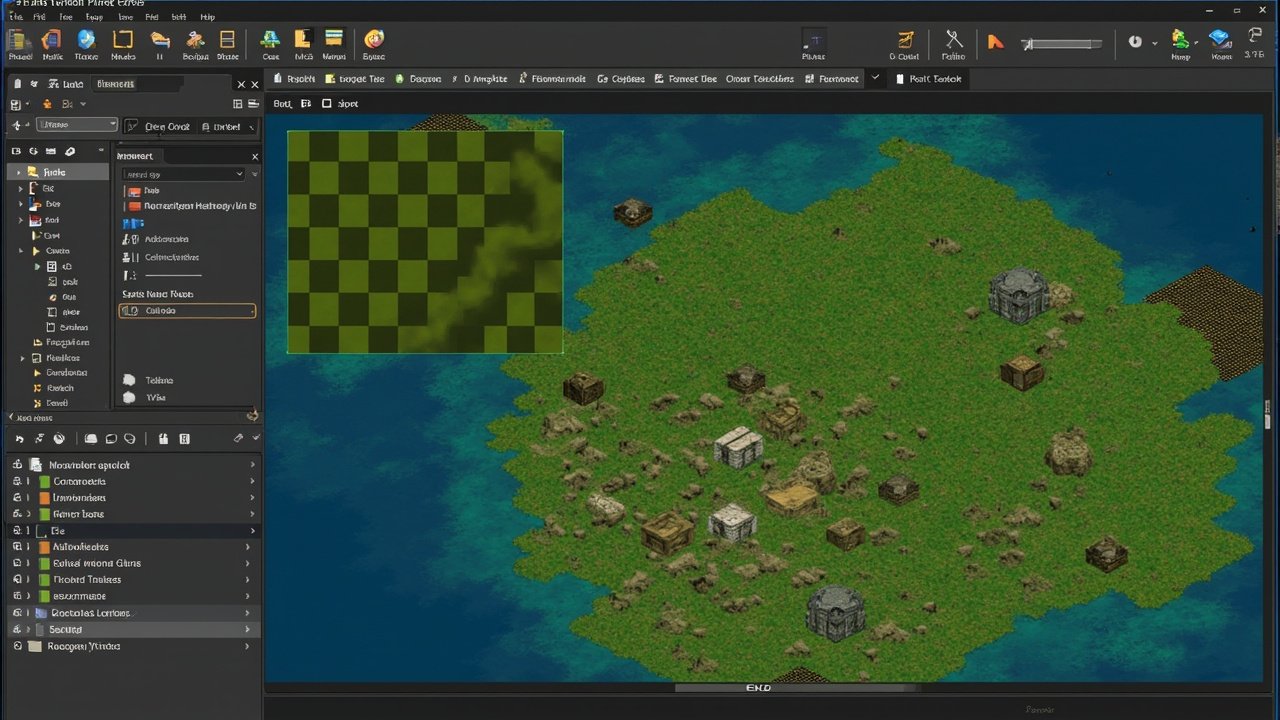
AI 生成示意图,并非实际 Pixelorama 截图。
2. 非破坏性图层特效——包括自定义 Godot 着色器
图层系统早就支持基本混合,但 1.2 把它升级成了正经的非破坏性合成器。你可以在图层上叠加各种特效——描边、渐变映射、投影,等等——而不用把它们拍平。关键的是,你可以把自己的 Godot 着色器作为图层特效加载,这意味着如果你已经在用 Godot 做游戏,你的渲染技巧能直接搬进精灵图工作流。
实际操作起来像这样:你画一个精灵,加一个描边特效,再在上面叠一个渐变映射来按色板重新上色。如果觉得描边难看,关掉一个复选框就行。如果想让渐变动起来,把它的 mix 参数绑到一个关键帧上,它就会跟图层其他部分一起被动画出来。整套流程都是非破坏性的,原始像素任何时候都能再编辑。
硬币的另一面是真的:1.2 在自定义特效加载上有一些兼容性破坏,主要是因为特效文件格式升级了。如果你维护第三方的扩展包,先读升级说明再 flatpak update。
3. 3D 图层工作流终于成型
Pixelorama 的 3D 图层已经「实验性」地存在了好几个点版本。1.2 把这条工作流收紧了:可以在一个图层上放一个 3D 基本体(立方体、球、胶囊、平面),在 3D 空间里定位它,编辑器会以一致的正交或透视投影把它渲染回像素画布。画布分辨率和像素吸附都会被渲染器尊重,所以最终输出依然是像素级的干净。
这玩意儿比听起来有用得多。游戏开发者经常需要参考姿势、武器草图、或者快速的「这玩意儿大概长啥样」预览。3D 图层就是为这些场景准备的草稿本,而且不用离开 Pixelorama。
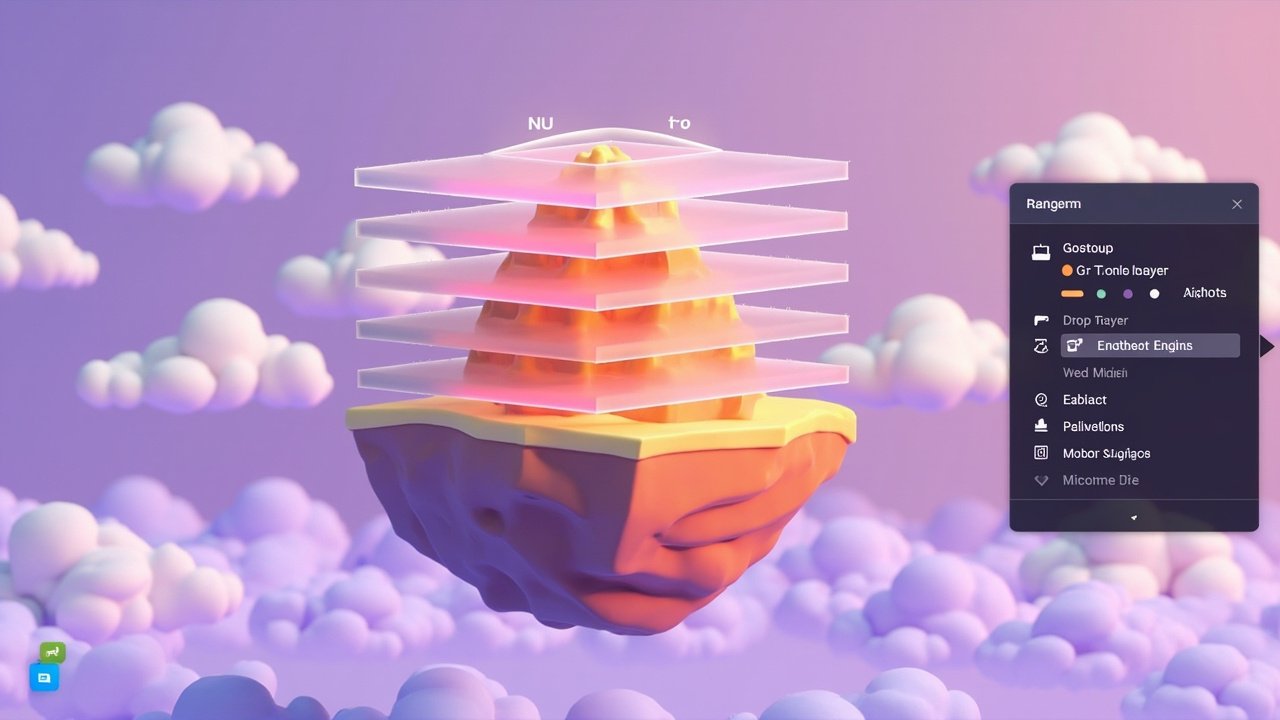
AI 生成示意图,并非实际 Pixelorama 截图。
实际使用感受
我在 Fedora 42 和 Linux Mint 22.3(Zena)上各测了一遍 Flatpak 版。两个发行版装下来大概一分钟,启动时间三秒以内(一台 ThinkPad X1 Carbon),比同机器上 Aseprite 还快。UI 是可停靠的——你可以拖动面板、保存布局——默认布局是左侧工具栏、中间画布、右侧图层、底部时间轴。如果你用过 Aseprite 或甚至 Photoshop,五分钟就能上手。
画图工具很实在:铅笔、橡皮、油漆桶、直线、矩形、椭圆、选择、套索、吸管,外加几个像素画专用工具,比如完美像素直线和 OmniScale 旋转。像素直线算法生成的无台阶对角线正是像素画师所期待的样子,可以逐笔决定开关。Indexed 模式(把调色板约束到固定颜色集)实现得不错,并且尊重抖动。
几个不起眼但我真心喜欢的细节:
- 默认开启自动备份。编辑器每隔几分钟会把项目快照到一个恢复目录,长时间会话里救过我至少两次。
- CLI 批量导出是真的。可以用命令行驱动无头 Pixelorama 来批量导出精灵图与 GIF,对独立游戏的 CI 流水线是真有用。
- 能导入 Aseprite 文件,包括动画。如果你正在迁移已有项目,这是最友好的路子。
- 支持 Steam Cloud 同步——听起来不起眼,直到你在桌面和 Steam Deck 之间来回切。
什么时候该选 Pixelorama 而不是别的
老实说:Pixelorama 并不绝对「更好」过 Aseprite。Aseprite 多年打磨下来的画图工具更成熟,调色板渐变处理至今仍是行业标杆。如果你已经买了 Aseprite、肌肉记忆也建好了,没有非切不可的理由。
Pixelorama 的卖点是:
- 你要纯开源软件,不想依赖「非官方」的 Aseprite build。MIT 协议的 Pixelorama 是最干净的答案。
- 你是 Godot 用户,想要 shader-作为-图层特效、3D 图层工作流能跟引擎紧耦合。
- 你在做瓦片式 2D 游戏,想要原生自动拼接,不用离开精灵图编辑器。
- 你在用 Steam Deck,想要一个在 Gaming Mode 里也能不闹脾气的 Flatpak。
- 你想要一个能跑在浏览器里的免费编辑器——为了 Chromebook 或者受限的工作机偶尔画两笔。
如果这五条都不挨着你,Aseprite(付费)或者 Krita(通用、免费)依然是完全合理的选择。
十五分钟上手
如果你今天就想试 Pixelorama 1.2,最快的路径是:
flatpak install flathub com.orama_interactive.Pixelorama- 启动它,接受默认布局,
File → New做一个 32×32 的精灵图,动画 16 帧。 - 用底部时间轴画一个简单的弹球动画。
- 打开
File → Export As,选「Sprite Sheet」——这就是以后接游戏时的导出流程。 - 想玩瓦片地图就打开图层面板,加一个 tilemap 图层,丢一份内置的样例瓦片集进去,然后在瓦片属性工具里打开
Autotiling。
想反馈的话,项目在 GitHub:Orama-Interactive/Pixelorama,还有活跃的 Discord 和 Patreon。官网 pixelorama.org,文档在另一个 repo 还在补——准备好多看应用内手册和 GitHub wiki 而不是文档站。
Pixelorama 1.2 是「开源像素画工具不必凑合」这个论点迄今最强的注脚。自由、维护活跃、跟 Godot 生态有真耦合、在你能想到的每一种 Linux 桌面上都原生跑得动。给它一个周六下午;到周一你就知道它值不值得进你的长期工作流了。
评论