
怎么用 Tails 7.14 (2026):匿名 Linux Live 系统更新
如果要找一款”所有流量都走 Tor、关机不留下任何痕迹、默认就足够安全”的 Linux Live 系统,Tails 几乎是唯一的答案。项目在 2026 年 9 月 30 日 发布了 Tails 7.14 —— 它没有大改界面,但把底层几乎每一个关键组件都更新了一遍:Tor Browser、Tor 守护进程、Linux 内核,以及 GNOME 48 系列的若干工具。如果你一两年前试过 Tails 觉得它停滞了,7.14 是值得重新上手的版本。
本文整理 7.14 的实际变化、镜像烧录流程,以及如何用 GPG 校验下载到的就是官方镜像、而不是被篡改过的版本。整个流程假设你有一块空闲的 USB 盘(8 GB 以上)、稳定的网络、以及大约半小时的耐心。
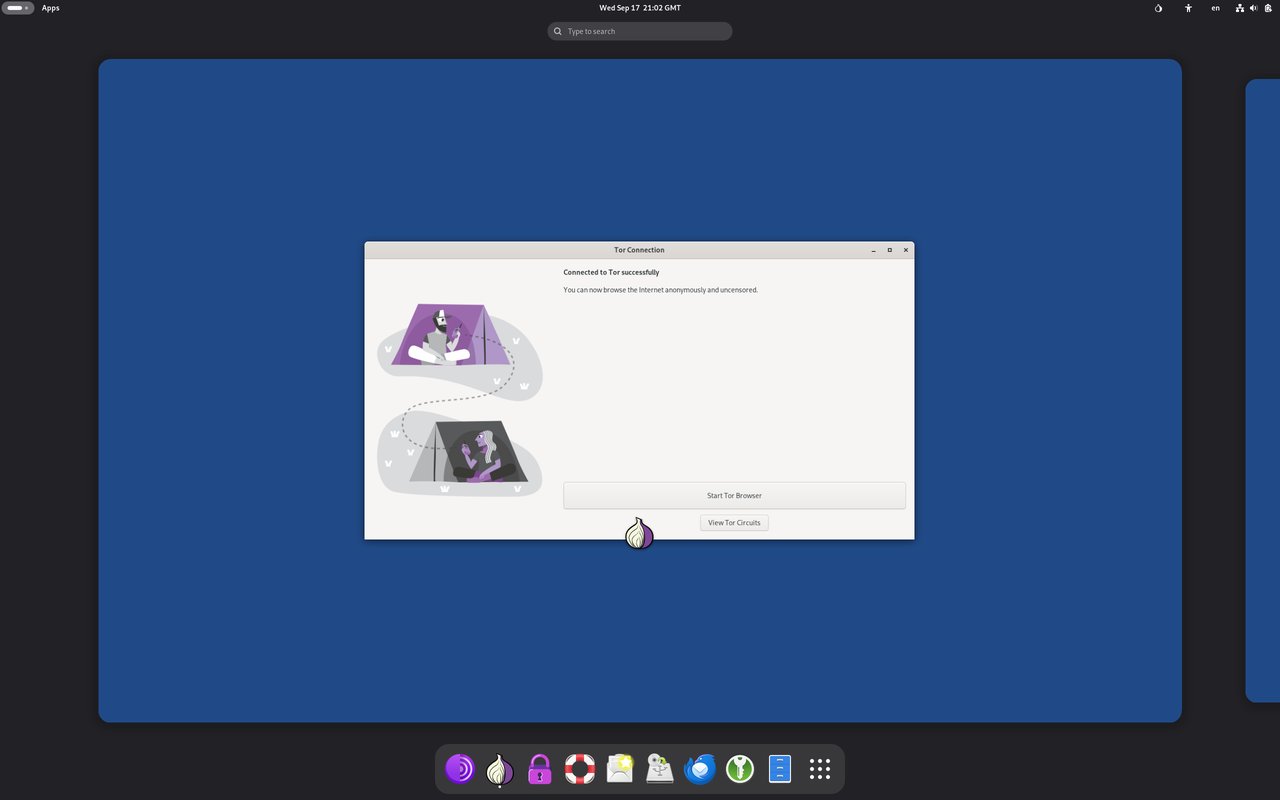
图:Tails 7.0 桌面截图(© DistroWatch)。7.14 沿用同样的 GNOME Shell 布局,但底层升级了 Tor Browser、Tor 守护进程和内核。
7.14 的实际变化
来自 Linuxiac 的发布报道 和 Tails 官方新闻页的更新看起来零碎,但每一项都有意义:
- Tor Browser 15.0.24 —— 接近当前的 ESR 分支。Tor Browser 15 意味着指纹防护、letterboxing、安全等级这些设定都与 Tor Project 当下发布的版本对齐。
- Tor 守护进程 0.4.9.13 —— 0.4.9 系列已稳定一年多,这是一次质量维护性更新。
- Linux 内核 6.12.111 —— 长期支持内核。Tails 之前长期停留在 6.1,跳到 6.12 带来了更新的硬件支持:近两年的 Wi-Fi 芯片、较新的 AMD GPU、以及更好的雷电/USB4 行为。
- GNOME 48 工具栈 —— 大多数用户不会感觉到,但 Files(Nautilus 48)、截图工具、GNOME Console 终端都拿到了 bug 修复。
Tails 7.x 仍然基于 Debian 12(Bookworm),不是 Debian 13。这是项目方的有意选择:每发布一次就换 Debian 底座意味着要重新测试所有 Tor 路由的集成,而小型 Tails 团队负担不起。Bookworm 本身是 LTS 分支,安全更新会持续回流。
下载官方镜像
唯一可信的来源是项目官网: https://tails.net/install/download/index.en.html。除非你愿意用 GPG 自行校验签名,否则请避开第三方镜像和 BT 下载站。Tails 官方明确推荐”浏览器下载 + 签名校验”路径,因为威胁模型本身就假设网络环境是不可信的。
大多数读者的正确选择是 amd64 USB 镜像。文件大约 1.4 GB,文件名形如 tails-amd64-7.14.img。
校验镜像
这是大多数指南跳过、但大多数用户不该跳过的一步。Tails 在官网公布了 OpenPGP 签名(tails-amd64-7.14.img.sig)和签名密钥指纹。校验大概花一分钟:
# 取签名密钥(指纹在 tails.net 的"Verify the image"小节)
gpg --auto-key-locate nodefault,wkd --locate-keys tails-buggy@tails.net

# 校验镜像
gpg --verify tails-amd64-7.14.img.sig tails-amd64-7.14.img
预期输出最后一行是 Good signature from "Tails developers (signing key) <tails-buggy@tails.net>"。如果看到 WARNING: This key is not certified...,这是 GPG 新键环的正常提示,仅表示你尚未显式信任 Tails 的密钥,不代表签名失败。
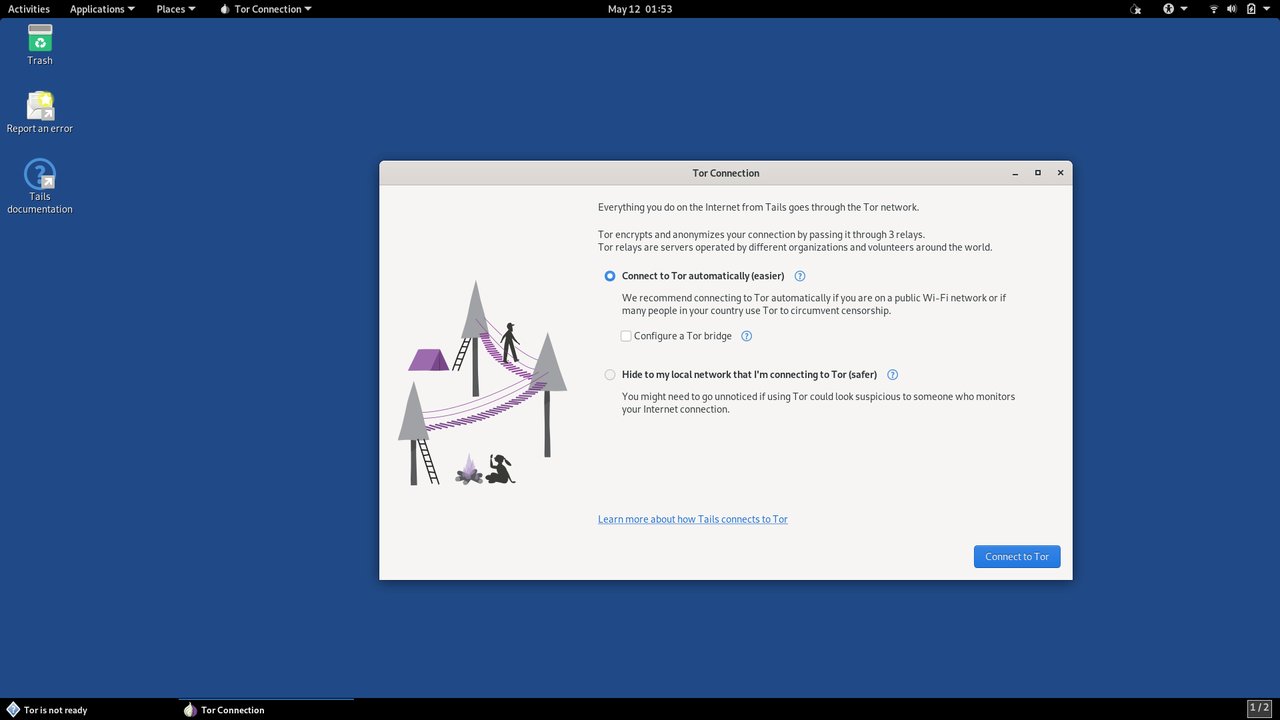
图:Tails 的连接助手负责处理 Tor 被封锁的场景 —— 桥接、obfs4 都通过这个对话框配置,不需要手动改 torrc。
烧录到 U 盘
Linux 下用 dd 或图形工具(Popsicle、GNOME Disks 都可以)。官方 USB 镜像的 dd 一行是:
sudo dd if=tails-amd64-7.14.img of=/dev/sdX bs=16M status=progress conv=fsync把 /dev/sdX 换成你 U 盘的设备节点(先用 lsblk 看清楚 —— sda 通常是硬盘而不是 U 盘)。dd 完成后运行 sync,然后物理弹出。
持久化注意: Tails 默认是”失忆”的。如果你希望文件、浏览器书签、GnuPG 密钥在重启之间保留,必须在欢迎界面启用 Persistent Storage 并设置密码。否则每次关机都会清空 live 文件系统。
首次启动与欢迎界面
从 U 盘启动,在 systemd-boot 菜单里选择 Tails,会进入基于 GNOME 的欢迎界面。这里有两个重要的开关:
- 语言与键盘 —— 进入桌面之前先设好,后续修改要重启。
- Persistent Storage —— 只在首次启动时可配置。如果跳过这一步,下次启动之前欢迎界面都不会再提供这个选项。
欢迎界面之后是 GNOME 桌面,Tor Browser 已经钉在 dock 上。打开它,访问 check.torproject.org 确认连通性,你就拥有了一台世界上最偏执的工作站。
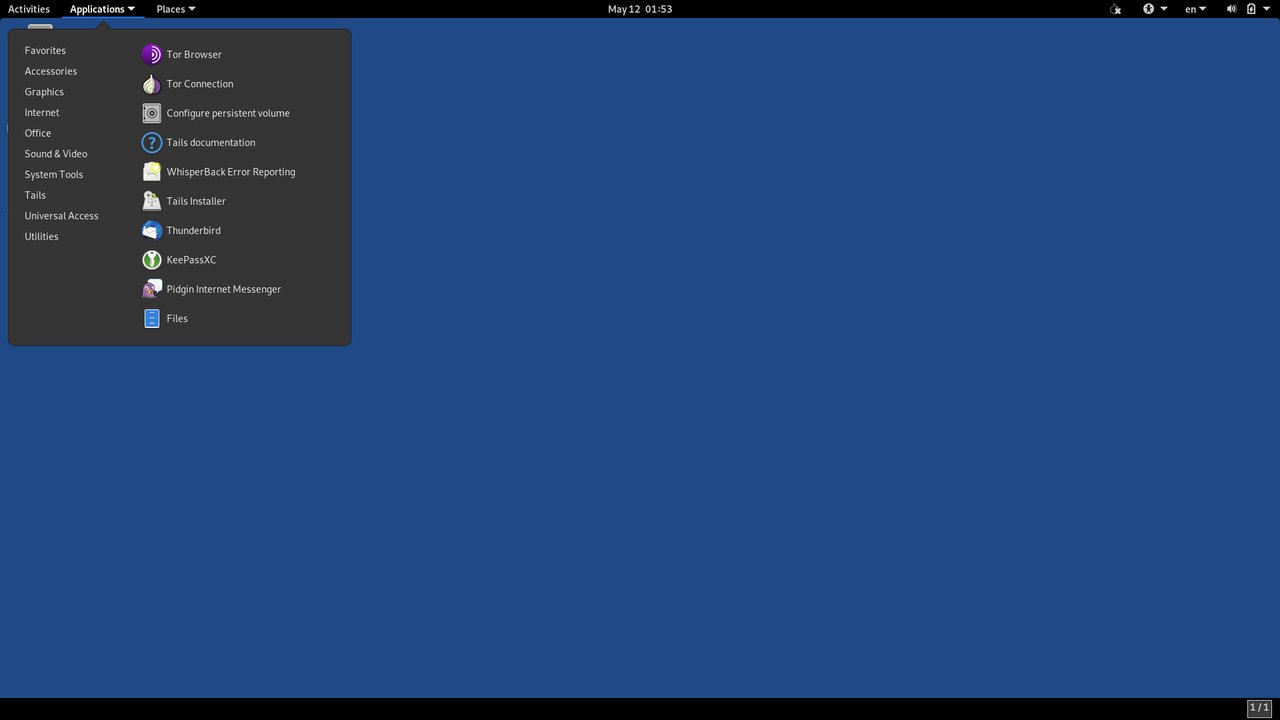
图:应用菜单是 Tails 区别于普通 Debian 安装的关键 —— Tor Browser、Thunderbird、OnionShare、KeePassXC、Pidgin 都是预装的。
Tails 7.14 在 2026 年适合干什么
诚实的答案是:它不是日常驱动。它是聚焦任务的工具:
- 爆料、新闻工作、社会运动 —— 原始用例。所有流量默认走 Tor、自动伪造 MAC 地址、失忆存储,意味着开一次会话、关一次会话,中间不会留下痕迹。
- 出差笔记本 —— 过关时不完全信任包里的笔记本,用别人机器上的 Tails U 盘启动,磁盘上没有可被没收的内容。
- 一次性敏感查询 —— 在已知被入侵的网络上查银行门户、在公共 Wi-Fi 上登录工作账号、查询你不想和家庭 IP 关联的医疗信息。
它不适合需要长生命周期会话(默认无持久化)、游戏(内核只带开源 AMD/Intel GPU 驱动)、以及任何需要 flatpak / snap / 非 Debian 包的场景。
7.14 之后该做什么
如果你的 Tails U 盘比 7.10 还老,可以用 Tails Cloner 原位升级,但重新烧一个镜像更快、文件系统更干净。项目方说 7.x 会在 2027 年之前保持大约每月一次的维护更新,等 Debian 13 稳定后会发布 8.x 大版本。如果你在包里常备一根 Tails U 盘,建议每半年重新烧一次。
总结:Tails 7.14 是近年最精致的 Tails 版本,主要是因为底层的 Tor Browser 和内核终于跟上了现役硬件。如果你曾在旧笔记本上试用 6.x 觉得卡顿,在同样硬件上跑 7.14 会明显更顺滑,在 2024 年或更新的机器上则是舒适的日常体验。
评论