
title: “怎么在 Linux 上安装 Midori 浏览器(2026 指南)”
date: 2026-09-04
categories: [“Linux 软件”]
tags: [“Midori”, “浏览器”, “Firefox”, “隐私”, “Linux 软件”]
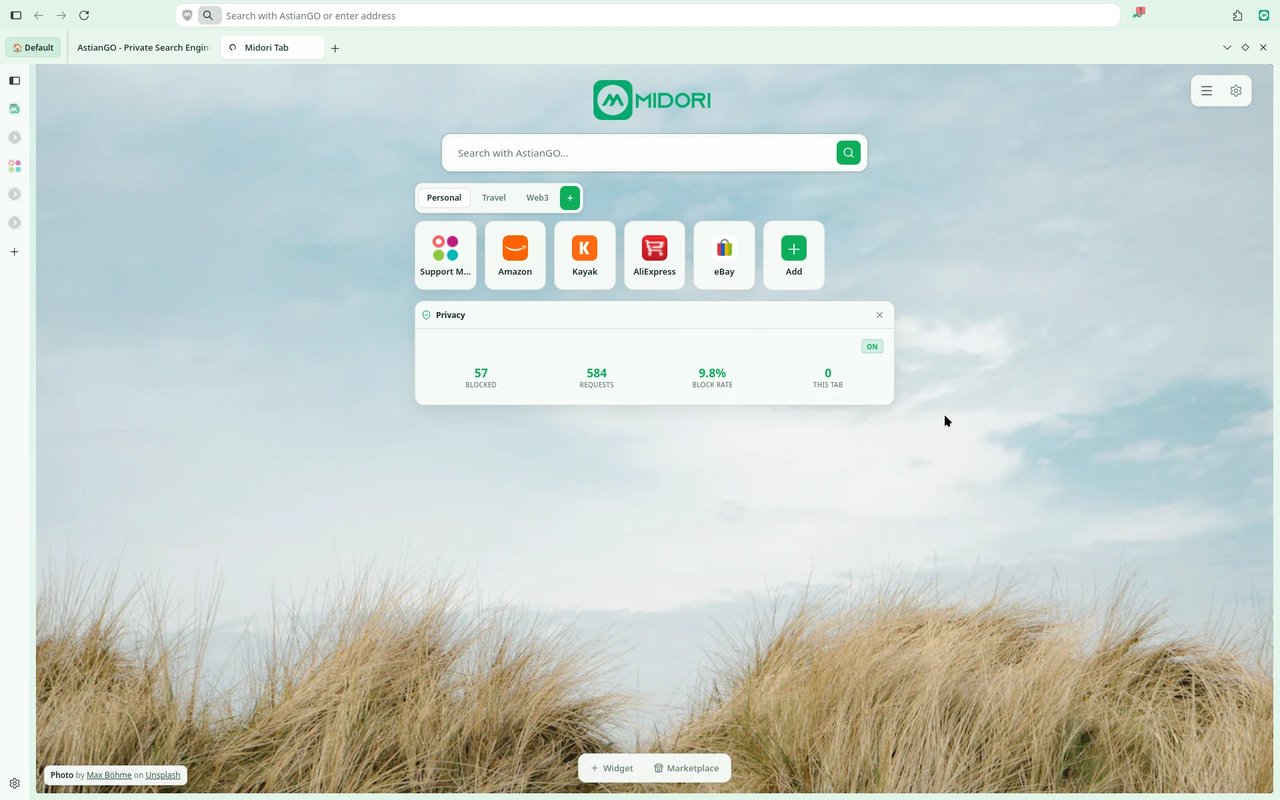
如果你在找一款 Linux 上”默认就重视隐私”、而不是让你装七、八个扩展才能跑起来的浏览器,Midori 值得一看。现在的 Midori(由 Astian 自 2023 年起维护)是 基于 Mozilla Gecko 内核(和 Firefox 同款)、MPL-2.0 开源、默认开启广告拦截、反跟踪、内置 VPN,而且 零遥测不是开关、是默认行为。
本文写成时最新稳定版是 v11.9.1(2026-07-20)。下面是 Debian/Ubuntu、Fedora、AppImage 三种实测可行的装法,以及我对 Midori 是什么、不是什么、和更老的 WebKitGTK Midori 差在哪里的坦率评价。
2026 年的 Midori 是什么(不是什么)
网上其实有两个”Midori”,装之前要分清楚:
- Astian Midori(本文主角)— 基于 Firefox/Gecko、MPL-2.0 开源、Astian Inc 在 2026 仍在持续发版。源码在 GitHub goastian/midori-desktop。品牌、仓库、APT 源全归 Astian。
- 老 Midori(2019 及更早)— Christian Dywan 写的 WebKit GTK 轻量浏览器。项目基本休眠,最后有意义的版本是好几年前。如果某教程说”Midori 用 WebKit 和 GTK+”,说的就是老版。
两个项目名字一样,代码完全无关。看到老博客说”Midori 是 WebKit 浏览器”,那是历史,不是现在的 Midori。
装上之后立刻能用的功能
Midori 的卖点是”隐私当默认值,不是开关”。开箱即有:
| 能力 | 实现方式 |
|---|---|
| 零遥测 | 不收集,不需要开关 |
| 广告拦截 | 内嵌到请求层,无需扩展、无需过滤列表 |
| 反跟踪 | 在请求层就拦掉,不给跨站画像机会 |
| Never-Consent | 自动拒绝 Cookie / 跟踪授权弹窗 |
| IA Shield | 上面三层之外的第四层防护 |
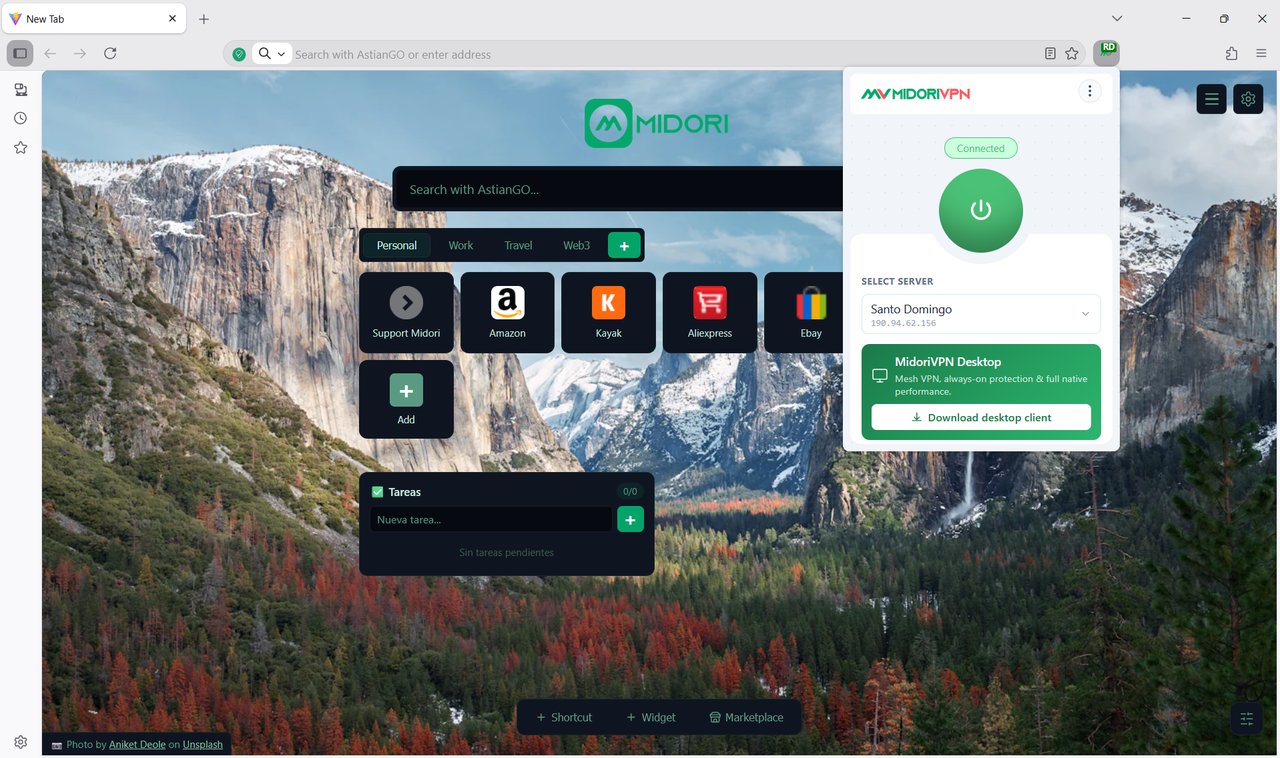
| 内置 VPN | 侧栏里 MidoriVPN,无需另装 |
| 私密搜索 | 默认 AstianGO,不记录查询 |
| 工作区 + 自定义标签 | Midori Center 统一管 |
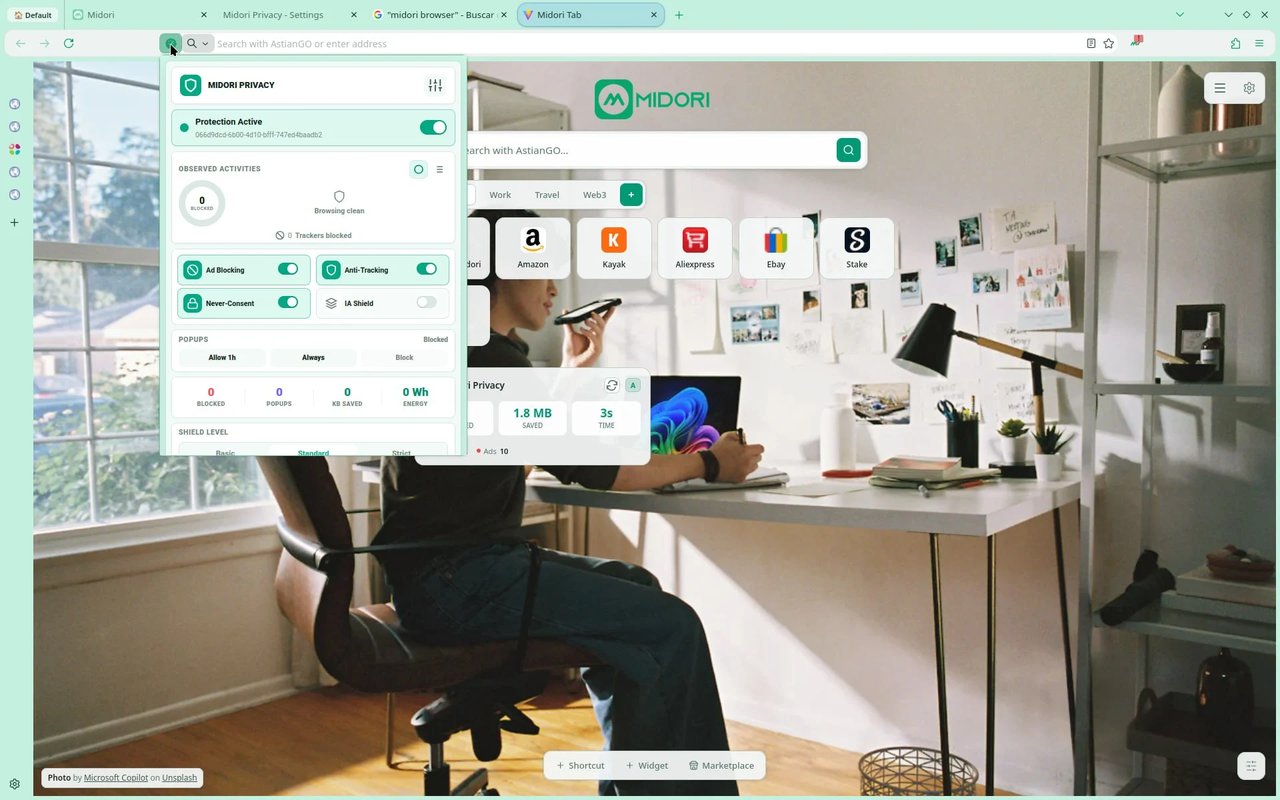
Astian 官网的对比表值得原文摘一下:Midori 在”始终零遥测、注册账号才能用、100% 开源、原生跟踪拦截、不向公司服务器同步”这几项上是勾,并明确拿自己和 Chrome、Firefox 对比。你买不买账是你的事,但底层声明(MPL-2.0 源码、不强制账号、不同步)都可以在仓库里独立核实。
三种实测可行的安装方式
Debian/Ubuntu — 用 Astian APT 源(推荐)
这是最干净的装法,后续跟着 apt upgrade 一起升。下面这段直接抄自官方 README:
sudo wget -O /etc/apt/trusted.gpg.d/midori-archive-keyring.gpg
  http://repo.astian.org/midori-archive-keyring.gpg
echo "deb http://repo.astian.org midori main" |
  sudo tee /etc/apt/sources.list.d/midori.list
sudo apt update
sudo apt install midori
实测几个点提醒一下:
- 签名密钥走的是
http://不是https://。小事,但要知道;如果你的威胁模型在意这个,自己离线下载并核对指纹。 - 源组件就是
midori main,不区分bookworm/noble/jammy,同一个包喂所有支持的发行版。 - 装完
midori命令直接上$PATH,并通过标准 XDG 文件接入桌面会话。
Fedora / RPM 系 — 直接下 .rpm
Fedora 和其他 RPM 系发行版目前没有专用源。直接到下载页拿 RPM:
sudo dnf install ./midori-browser-11.9.1-2.1.x86_64.rpm文件名随版本变,复制前先去下载页看一眼当前最新版。v11.9.1 的文件名是 Fedora.midori-browser-11.9.1-2.1.x86_64.rpm。
其他发行版 — AppImage 兜底
如果你用的发行版没有原生包(Arch、openSUSE Tumbleweed、NixOS、Alpine),AppImage 是阻力最小的路:
curl -L -O https://github.com/goastian/midori-desktop/releases/download/v11.9.1/Midori-11.9.1-x86_64.AppImage
chmod +x Midori-11.9.1-x86_64.AppImage
./Midori-11.9.1-x86_64.AppImage
AppImage 默认没有沙箱,想要的话用 Firejail 或发行版自带的 bubblewrap 助手包一层。
ARM Linux
Astian 同时发 .deb 和 .tar.xz 的 ARM64 构建(还有 Windows ARM64)。Debian/Ubuntu 源同样发 ARM64 包,树莓派 OS 和 Ubuntu Server ARM 上 apt install midori 直接 OK。其他 ARM 发行版用 AppImage 或 linux-aarch64.tar.xz tarball。
首次开机 5 分钟值得做的设置
Midori 开箱即用,但有几个微调值得花 5 分钟:
- 不喜欢 AstianGO 的话换搜索。 设置 → 搜索 → 默认搜索引擎,可选 DuckDuckGo、Brave Search、Startpage 等。
- 把 MidoriVPN 钉到侧栏。 设置 → Midori Center → 侧栏 → 勾上 MidoriVPN。然后点 VPN 图标、选服务器,确认地址栏出现了位置徽章。
- 决定 Never-Consent 的开关。 部分欧洲站点的登录流程强制要授权同意才能渲染,这种站坏了就在 设置 → 隐私 → Never-Consent → 加白名单。
- 设置默认下载目录。 默认跟 XDG 走,但你想和
~/Downloads分开就显式设:设置 → 常规。 - 从老浏览器导入书签。 设置 → 常规 → 导入,支持 Firefox/Chrome HTML 等标准格式。
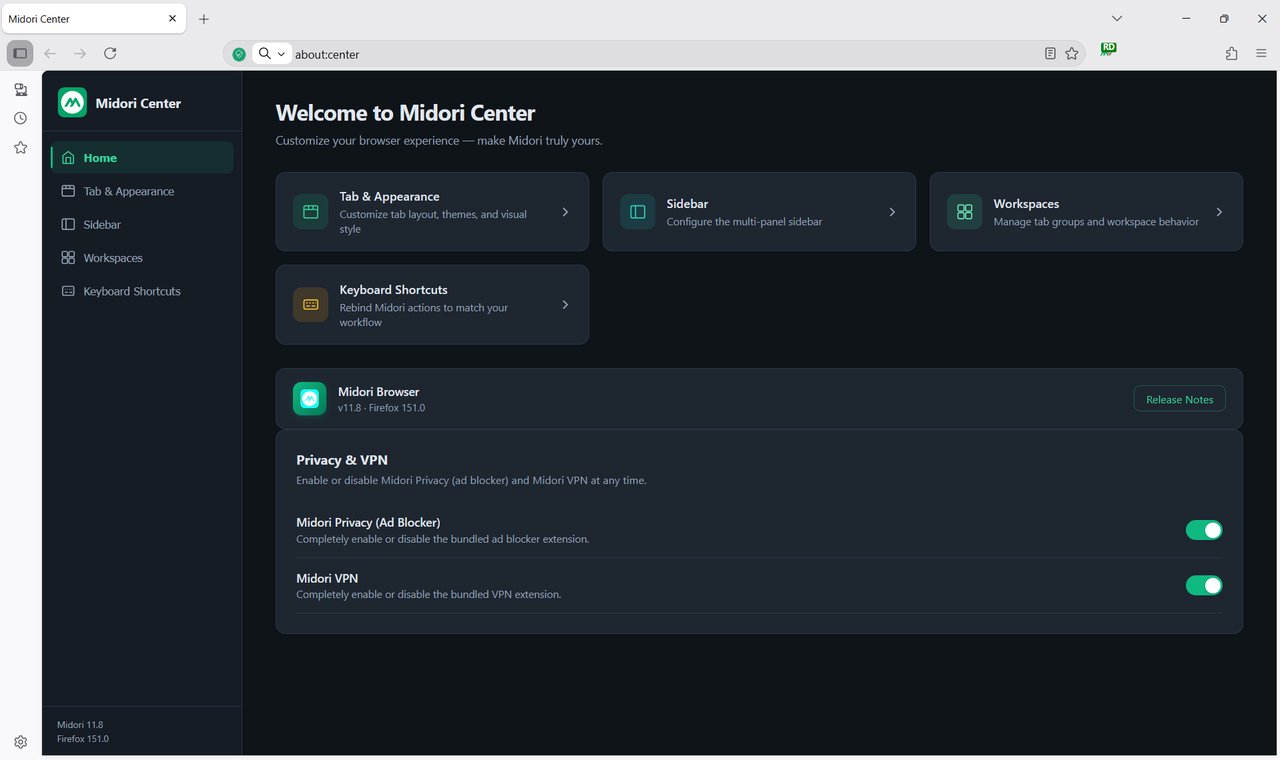
上面这些设置大部分都在 Midori Center,它是把”老 preferences 对话框 + about:config + 扩展页”三合一的全能面板。第一天花 5 分钟逛一遍值得。
在隐私浏览器圈里 Midori 的位置
Midori 不是唯一 — 它和 Brave、Librewolf、Mullvad Browser、装了 arkenfox 的 Firefox 同台。它的差异化:
- VPN 内置,不是合作分成。 MidoriVPN 就是 Astian 自己的服务。不会有”点这里跳转第三方 VPN 然后给你发营销邮件”那种事。
- MPL-2.0 源码在 GitHub 上,不是”开源”当营销词。Firefox 内核本身是 MPL,Midori 的改动也是 MPL。
- 不强制账号、不强制同步。 这一点跟 Chrome/Edge 区别最大,跟 Firefox(强推 Mozilla 账号)也不一样。
短板:
- 默认沙箱强度不如 Chromium。如果你很在意 Site Isolation 和 V8 的安全缓解,这是个权衡。
- AstianVPN 是小厂运营。如果你的威胁模型要 Tier-1 VPN、审计过的无日志策略、多个司法管辖区,MidoriVPN 可能不适合做你最外层。
- Firefox 扩展生态在 Midori 里能用,但只为 Chrome API 写的扩展显然不行。
如果你是个普通 Linux 桌面用户,想找一款”开箱就够隐私、不用维护一份 user.js”的浏览器,Midori 刚好踩到这个甜区。如果你是高风险记者或行动者,选能给你”可否认性 + 经过审计的基础设施”的东西,那是另一个话题。
什么时候你该选别的
Midori 不是万能:
- 重度使用 Google Workspace 或 Microsoft 365 的 — Firefox/Gecko 大部分场景都 OK,但有些企业 Web 应用还是盯着 Chromium 的怪癖,先实测再全切。
- Netflix / Disney+ / Amazon Prime 高清 DRM — Widevine 在 Midori 里能用,但 DRM 栈边界情况和 Chrome 不同,付了 4K 会员的话先在你机器上验证。
- 重度前端 devtools 用户 — Firefox DevTools 很优秀;但 Chromium DevTools 是大多数前端教程默认展示的。看你工作流匹配哪个。
- macOS-only 团队 — Astian 在早期构建之后就不再支持 macOS 了。下载页显示 macOS 是”not supported”。
结论
如果你想要一款 Linux 上真正开源、默认不收集遥测、开箱就包含隐私基础(广告/跟踪拦截、反指纹、压制授权)、还顺带把 VPN 装进来而不搞合作分成的浏览器,Midori v11.9.1 在 2026 是合理的选择。上面的安装方法实测能用,源仓库活跃,代码可审计。
如果你要的是沙箱最强的渲染器 + 最广的扩展兼容,Chromium 系(Chrome、Brave、ungoogled-chromium)仍是更稳的选择。Midori 是给”看重默认隐私 > 沙箱极端情况”的用户准备的。
不管怎样,Debian/Ubuntu 上你真正要的那段命令就是:
sudo wget -O /etc/apt/trusted.gpg.d/midori-archive-keyring.gpg
  http://repo.astian.org/midori-archive-keyring.gpg
echo "deb http://repo.astian.org midori main" |
  sudo tee /etc/apt/sources.list.d/midori.list
sudo apt update && sudo apt install midori
其他方式(AppImage、Fedora RPM、ARM64 包)都看官方下载页。
评论