
title: “怎么在 Linux 上安装 Kdenlive 26.04 (2026 版)”
slug: kdenlive-26-04-linux
date: 2026-08-29
categories: [linux-software]
tags: [kdenlive, 视频编辑器, kde, 非线性编辑器, 开源]
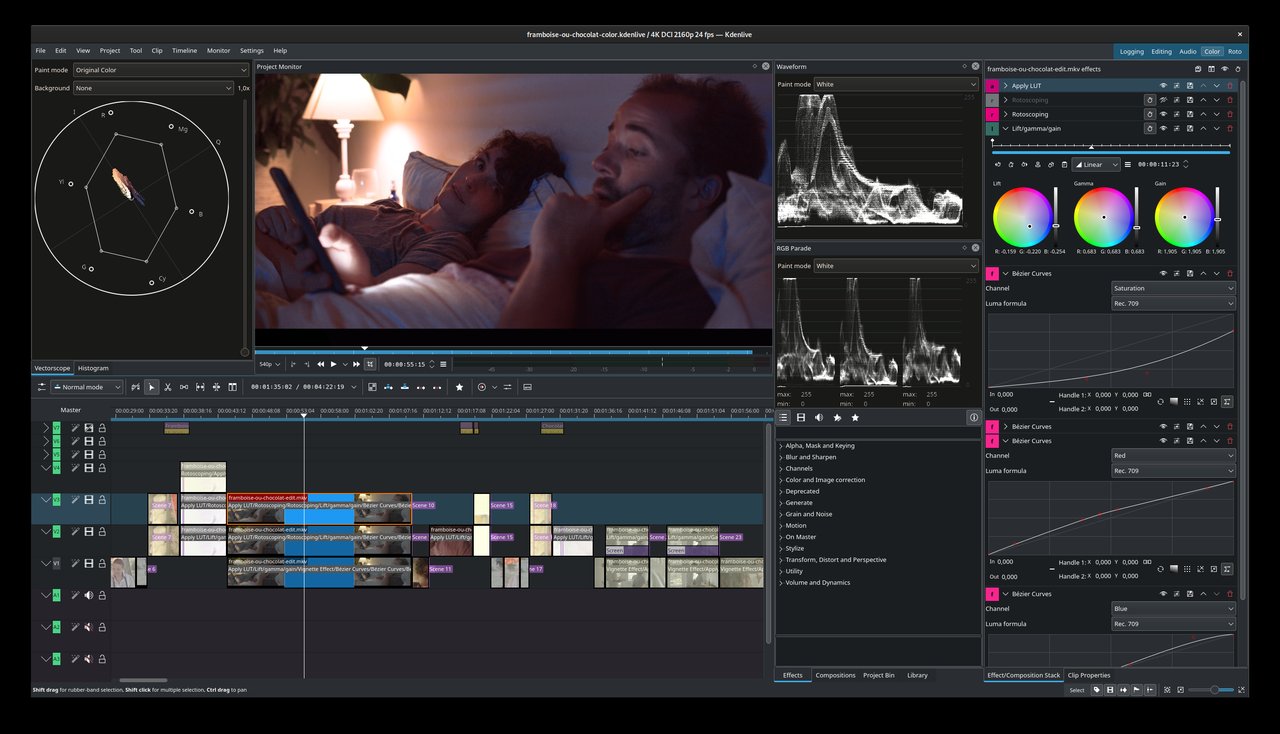
Kdenlive 26.04.3 在 2026 年 7 月 6 日发布,是 26.04 系列的最后一个维护版本,下一个大版本 26.08 已经在 KDE Invent 进入稳定阶段。如果你一直在等一款成熟、免费、对 HiDPI 友好、音频混音器终于在分数缩放下不再糊的非线性视频编辑器 —— 现在正是装上的好时机。
本文介绍 2026 年 Linux 上三种实际可用的安装路径(Flatpak、原生发行版包、KDE Craft 每日构建),然后梳理 26.04 里真正影响日常剪辑的更新。
为什么选 Kdenlive,为什么选 26.04
Kdenlive(KDE Non-Linear Video Editor)是 KDE 项目为开源圈交出的 DaVinci Resolve / Premiere Pro 替代品。它基于 MLT、Qt 6 和 KDE Frameworks 6,支持 Linux / Windows / macOS / BSD,完全开源开发,地址是 https://kdenlive.org。26.04 是新一年三次大版本节奏(April / August / December)里的第三次 GA,也是大多数发行版在 2026 下半年会接管的版本。
前两个大版本 25.08 和 25.12 把粗糙的边角磨平了:25.08 合并了 300+ 提交做稳定化,重新设计了音频混音器以适配分数 HiDPI;25.12 加入了首次启动的 Welcome Screen 和可重组的 Dock 系统。26.04 则在它们之上叠加了 全屏时镜像副屏的 Project Monitor 和 动画过渡预览 —— 这两类都是你打开工程十分钟内就能感觉到的小工作流胜利。
2026 年三种安装路径
任选其一,产出物不同,但装出来的 Kdenlive 二进制是同一份。
路径 A — Flatpak(通用方案)
Flatpak 是唯一能保证在 release 当天就装上 kdenlive.org 宣布的那个版本。它也是唯一把你的 Kdenlive 和系统 MLT/FFmpeg 隔离开的方案 —— 这到底是优点还是缺点取决于你常用的编解码。
# 1. 确保 Flathub 已启用(大多数发行版默认就有)
flatpak remote-add --if-not-exists flathub https://flathub.org/repo/flathub.repo

# 2. 安装 Kdenlive
flatpak install flathub org.kde.kdenlive

# 3. 启动
flatpak run org.kde.kdenlive
如果你在国内,Flathub 比较慢,可以参考之前这篇《在 Ubuntu 上安装 Flatpak 并设置 Flathub 中国镜像》—— Kdenlive 的运行时拉取走的是同一个流程。
路径 B — 原生发行版包(Arch、Fedora、openSUSE Tumbleweed、Debian Trixie)
发行版包会落后 Kdenlive 上游 1–8 周,但它会自动接入系统的 FFmpeg / MLT / frei0r 插件,也不会再拖一份独立的 KDE 运行时。
# Arch / Manjaro / EndeavourOS
sudo pacman -S kdenlive               # testing / extra 仓库
# 或者
yay -S kdenlive-git                   # AUR,跟随 KDE Invent master

# Fedora 42+
sudo dnf install kdenlive

# openSUSE Tumbleweed
sudo zypper install kdenlive

# Debian Trixie / Ubuntu 25.04+
sudo apt install kdenlive
如果在 Ubuntu LTS 上 apt 只给出 kdenlive 24.x,有两个办法:启用 Kubuntu backports PPA(sudo add-apt-repository ppa:kubuntu-ppa/backports && sudo apt update && sudo apt upgrade kdenlive),或者直接走路径 A。
路径 C — KDE Craft 每日构建(前沿版本,给测试者用)
想要 26.08 开发分支,KDE Craft 会在每次 push 后构建一份 Kdenlive。配置成本比较高(要在本地编 Qt 6 + KDE Frameworks 6 + MLT),不适合生产剪辑,但是用最快速度看到下一代 monitor-mirroring 改进的方式。
# 安装 Craft(一次性)
python3 -m pip install --user craft-kde

# 拉取 Kdenlive
craft kdenlive
构建出的二进制在 ~/Craft/bin/kdenlive。真要剪片子,还是用 Flatpak 或者发行版包。
Kdenlive 界面的四个区域(30 秒认路)
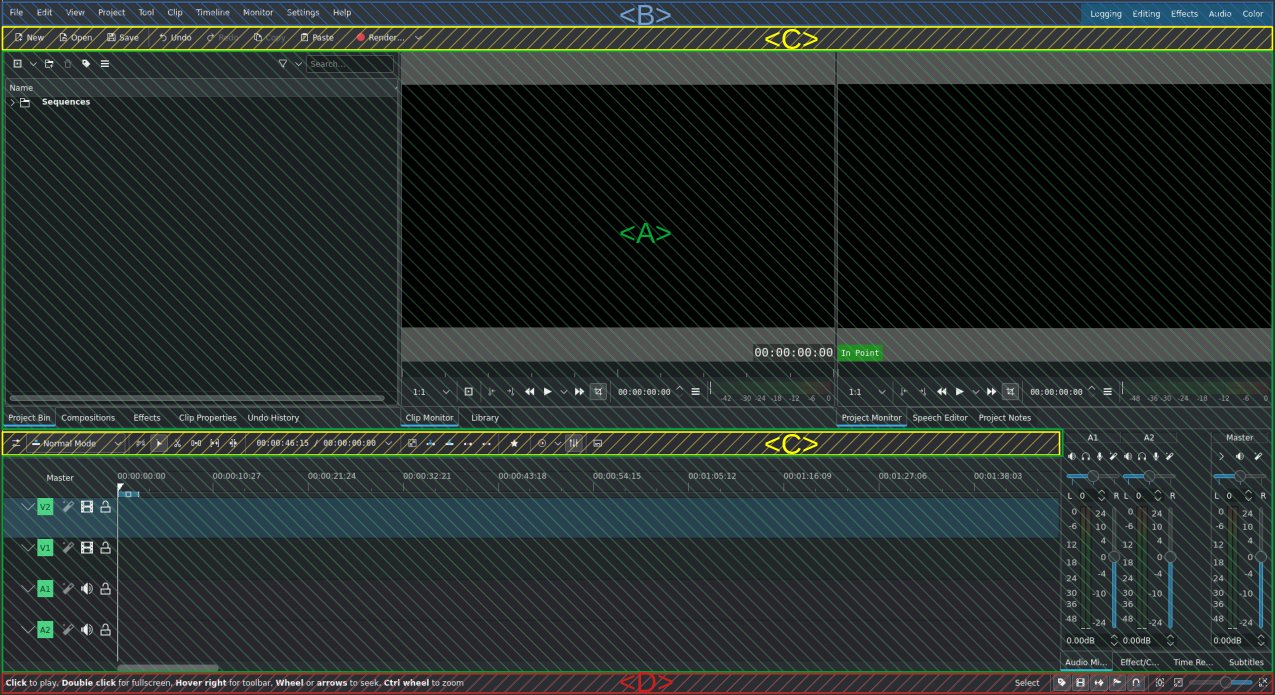
Kdenlive 启动后,窗口被划分为四个有名字的区域。知道它们的官方叫法,后面的手册就能看懂而不靠猜:
- Menu Bar — File / Edit / View 等菜单,以及 Workspace Layouts 切换器。这里可以加载内置布局 Editing / Colour / Audio / Effects。
- Toolbars — Menu Bar 下方那一长条。通过 Settings → Configure Toolbars 自定义。
- Workspace — 主体区域。默认有 Project Bin(源文件)、Clip Monitor(选中素材预览)、Project Monitor(时间线合成预览)和 Timeline。
- Status Bar — 底部细条。显示缩放级别、渲染状态,以及当前焦点控件的快捷键提示。
如果只改一处,改 Workspace。在任意面板标题上右键 Add Panel — 最值得加的是 Speech Editor(基于 whisper.cpp 的转写,26.04 内置)和 Project Notes(剪辑时挂一个临时便签)。
26.04 真正用得上的更新
完整 changelog 在 https://kdenlive.org/news/releases/26.04.3/,下面这几个是开一个工程就能感受到的:
全屏时镜像副屏
26.04 的重头功能。如果你接了副屏,全屏播放时 Project Monitor 现在会镜像到那台显示器 —— 适合给客户或导演看粗剪,而不让你的剪辑屏被 Kdenlive 的 UI 淹没。切换在 View → Fullscreen Monitor。
动画过渡预览
26.04 之前,你拖一段过渡到两条素材之间,得手动 scrub 才能判断好不好看。现在把鼠标悬停在过渡上,时间线上就会自动循环 1 秒预览,根本不用离开当前位置。拖一段过渡到时间线上还会自动调整时长去匹配相邻素材,免去一堆手动 resize。
Speech Editor 改进
基于 Whisper 的转写组件(25.12 加入)在 26.04 里对长文件更稳了,而且能直接导出字幕格式。如果剪的是口播采访,这是本版本最省时间的单项功能。
HiDPI 下音频混音器修复
25.08 那次混音器重设计在分数缩放的 KDE 上,电平表有可见的渲染瑕疵。26.04 把这个补掉了 —— 125% 和 150% 缩放下电平表都能正常画。之前因为看着糊一直没用全屏混音器的人,可以重新打开试试。
安全加固
26.04 阻止了在 MLT < 7.40 上的意外命令执行 —— 是个安静的、但和跨发行版协作时挺重要的修复。
时间线详解
大部分剪辑时间都花在这里,所以值得花 5 分钟认路。
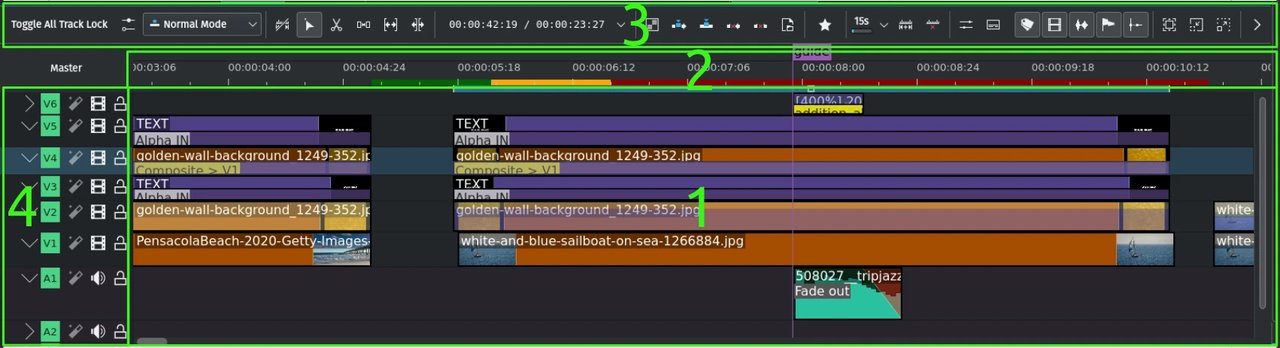
时间线由四条带组成:
- Timeline tracks — 主体。每条轨道现在要么是纯音频、要么是纯视频(老的那种”A/V 混合轨道”模型在 25.08 后已经移除)。从 Project Bin 拖一个 AV 素材进来,Kdenlive 会自动拆开 —— 视频部分落到最上面的视频轨,音频部分落到最上面的音频轨。
- Timeline ruler — 以
hh:mm:ss:ff显示时间,还有 marker 区段、预览渲染状态条。 - Timeline toolbar — 选择、剃刀、Spacer、Lift/Overwrite、Mix Clips、Render Zone 工具,以及音频混音器开关。通过 Settings → Configure Toolbars 自定义。
- Track header — 每条轨道的控件:V/A 类型、轨道号、静音、隐藏、锁定、轨道高度。
值得先背的几个快捷键:
Ctrl + 拖拽(或鼠标中键拖拽)连续平移时间线。- 鼠标滚轮横向滚动;
Shift + 滚轮纵向滚动。 - 播放头可以锁定在视口正中,通过 Settings → Configure Kdenlive → Timeline → Fixed centered playhead —— 这是 Kdenlive 最接近 Premiere “滚动”模式的行为,做音乐对齐非常好用。
25.08 的时间线视觉改造
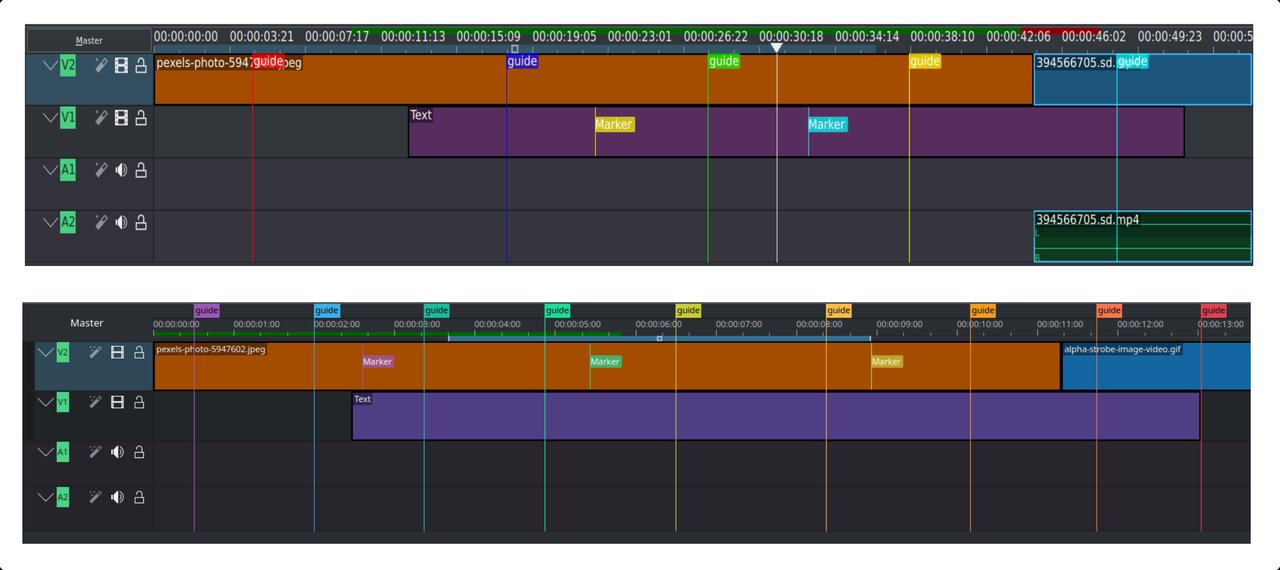
25.08 重新安排了 timeline markers、preview bars、zone bars 相对于时间标尺的位置。Markers 移到 标尺上方,preview / zone 移到 下方。如果你在跟老的教程,觉得 marker 颜色对不上,就是这个原因 —— 视觉模型没变,只是几何更整齐了。
5 分钟跑通第一个工程
验证你的安装是干净的:
- 启动 Kdenlive。
- File → New Project — 接受默认 profile(1080p / 30fps / h264)。
- 把任意一个 MP4 从家目录拖进 Project Bin。
- 把它拖到时间线的 Video 1。音频部分应该自动落到 Audio 1。
- 按
Space—— Project Monitor 应该开始播放。 - Project → Render — 接受默认的 MP4-H264 预设,点 Render to File。
这 6 步都过,就是干净的 Kdenlive 安装。第 5 步不出画面,通常是你的系统 MLT 或者 Flatpak runtime 缺编解码 —— 复核一下安装路径,或者装上带 frei0r / MLT / FFmpeg 的 kdenlive 元包。
进一步阅读
Kdenlive 26.04 的完整手册在 https://docs.kdenlive.org/en/。值得收藏的几页:
社区支持在官方 Matrix 房间 #kdenlive:kde.org,桥接 KDE Discuss forum 的 kdenlive 标签。Bug 投递到 https://bugs.kde.org,product 选 kdenlive。
小结
Kdenlive 26.04 是这个项目近年来打磨得最到位的一版:monitor mirroring、动画过渡预览、HiDPI 下修好的音频混音器,再加上前两版积累下来的工作流打磨。如果之前是因为时间线看着半成品、混音器在 150% 缩放下糊掉而犹豫的,2026 年下半年值得给 26.04 一个机会 —— 在多数工作流下,它是 Linux 上最能打的免费非线性编辑器。
项目主页:https://kdenlive.org
源码 / Issue:https://invent.kde.org/multimedia/kdenlive
文档:https://docs.kdenlive.org
祝剪片愉快。
评论