
怎么在 Linux 上用 OBS Studio 32(2026 实操)
要录屏、要开 Twitch、要给 Linux 桌面拍演示视频、要远程做视频播客——最后大概率都会落到同一个开源工具上:OBS Studio。2025 年下半年发布的 32.x 系列,加上 2026 年陆续跟进的 32.1、32.2,是这个项目在 Linux 上最干净的一版:Qt 6.8 底层、全平台 AV1 硬件编码、重做的 音频混音器,以及——对 Linux 用户最关键——一套真正可用的 Wayland + PipeWire 采集方案,再也不会跟你的合成器打架。
这篇讲清楚 32.x 到底改了什么、每个发行版该怎么装、以及如何在 2026 年的 X11/Wayland 会话里都跑得稳。
32.x 真正变了什么
32.0 在 2025 年 9 月发布,32.1 在 2026 年 4 月重做了音频混音器,到 2026 年 7 月底的 32.2.1 已经是仓库里的默认版本。这一条线里,对 Linux 真正重要的有四件事:
- 最低 Qt 版本升到 6.8。 如果你还在用长期支持版发行版、Qt 还停在 5 的话,这一版会逼着你升级。UI 渲染明显更顺滑,特别是 HiDPI 笔记本;Linux 上的 Wayland 支持也不再像以前那样半吊子。
- AV1 硬件编码全面稳定。 NVIDIA Ada(RTX 40 系)NVENC AV1、AMD RDNA 3(RX 7000 系)AMF AV1、Intel Arc 的 QSV AV1 都到位。如果你在 Twitch/YouTube 直播、被码率卡得只能 H.264,同码率下 AV1 画质肉眼可见更好。
- 音频混音器彻底重做(32.1)。 默认改成竖排布局,源可以置顶永远显示,工具栏就能切换单源监听,隐藏或不在当前场景里的源也都能看到。从 30.x 升上来如果觉得混音器挤,这是你最想要的那个升级。
- 32.1 加了 WebRTC Simulcast。 如果你把 OBS 输出推给视频通话桥(Meet 风格的会议、Jitsi 等),这就是不开外挂就能拿到自适应码率的关键。
Linux 这边单独修的几个点:32.0.4 修了 PipeWire 视频采集的多显示器协商 bug;Wayland 下那个会自己乱触发的 Automatic Scene Switcher,现在默认就在 Wayland 会话里禁用,不再悄悄出错。
三种安装方式,挑你顺手的
官方 Ubuntu/Debian .deb(Ubuntu 用户首选)
OBS 项目每发一版都会同步发 Ubuntu 24.04 LTS 和 Ubuntu 26.04 的 .deb。到 2026 年 7 月当前版本是 OBS-Studio-32.2.1-Ubuntu-{24.04,26.04}-x86_64.deb(大约 128 MB),挑你发行版对应的那一个装:
# Ubuntu 24.04 LTS
wget https://github.com/obsproject/obs-studio/releases/download/32.2.1/OBS-Studio-32.2.1-Ubuntu-24.04-x86_64.deb
sudo apt install ./OBS-Studio-32.2.1-Ubuntu-24.04-x86_64.deb

# Ubuntu 26.04
wget https://github.com/obsproject/obs-studio/releases/download/32.2.1/OBS-Studio-32.2.1-Ubuntu-26.04-x86_64.deb
sudo apt install ./OBS-Studio-32.2.1-Ubuntu-26.04-x86_64.deb
我自己 Ubuntu 26.04 上一直跑这个,Debian 系但不用 Flatpak 的朋友我也推荐这一条。
Flatpak(跨发行版、沙箱化)
flatpak install flathub com.obsproject.Studio
flatpak run com.obsproject.Studio
Flatpak 是最少意外的路径:版本、UI、配置都一样。代价是 portal 交互偶尔有点别扭——比如 31.x 专门为了在 Flatpak 里跑得更好修了屏保抑制逻辑,但如果你录到一块没自动挂载的外接 SSD,得手动给 OBS 开文件系统权限。
发行版仓库(Arch / Fedora / openSUSE / NixOS)
滚动发行版基本早就把 OBS 32 收进官方仓库了:
- Arch / Manjaro / EndeavourOS:
sudo pacman -S obs-studio - Fedora 41/42:
sudo dnf install obs-studio - openSUSE Tumbleweed:
sudo zypper install obs-studio - NixOS: 配置里加
programs.obs-studio,stable channel 会跟最新的 32.x。
这些仓库会比 OBS 自己的 .deb 晚几天到几周,但发行版打包者真懂你的合成器,能跑这些就尽量跑这些。
Wayland + PipeWire:2026 年你必须配好的栈
如果你用的是 GNOME on Wayland、KDE Plasma 6 on Wayland、Sway、Hyprland、River、labwc 或任何 wlroots 系合成器,这一节别跳过。
OBS Studio 在 Wayland 下不直接跟显示服务器说话——它走的是 xdg-desktop-portal + PipeWire,跟 Firefox、Chrome 的屏幕共享同一套栈。具体你需要:
- PipeWire 在跑。
pactl info | grep Server Name,如果输出 “PipeWire” 就对了;如果还是 “PulseAudio”,先按发行版的pipewire-pulse迁移步骤走。 - xdg-desktop-portal 装好且激活,还有桌面专属 portal 后端:GNOME 是
xdg-desktop-portal-gnome,Plasma 是xdg-desktop-portal-kde,wlroots 合成器是xdg-desktop-portal-wlr。 - OBS Studio 30 或更新。更早版本有明确的 PipeWire 协商 bug,31.x、32.x 专门修过。
三件齐了之后,在 Sources dock 点 + 选 Screen Capture (PipeWire)——别选老的 “Display Capture” 或 “Window Capture”,那两个是 X11 only,要么出黑帧要么直接拒启动。PipeWire 源会弹一个 portal 对话框让你选要分享哪个显示器或窗口,授权一次之后选择会持久化到 OBS 重启之间。
如果升到 32.x 之后看到黑屏:基本就是 portal 服务陈旧了。一条命令搞定:
# 通用 systemd
systemctl --user restart xdg-desktop-portal.service
systemctl --user restart xdg-desktop-portal-gnome.service   # 或 -kde、-wlr

# wlroots 合成器强制 wlroots 后端
systemctl --user restart xdg-desktop-portal-wlr.service
重启完之后,把那个 PipeWire 源在 OBS 里删掉再加一次——授权 token 是跟会话走的,旧的不会被复用。
单应用音频采集(2026 的杀手级功能)
2026 年给主播最大的升级其实是 Application Audio Capture (PipeWire) 源。它让你只抓一个特定应用的音频——Firefox、Discord、Proton 下的游戏、你的 DAW——而不会把整个系统音轨都拖进来。
添加方法跟其他源一样,在 + 菜单里选 “Application Audio Capture (PipeWire)”,然后在源的属性下拉里挑应用。这个源会以独立通道条出现在音频混音器里,有自己的静音和音量,还可以路由到跟麦克风不同的输出轨道。最常见的用法就是:
Firefox 音频 → 直播轨 1
Discord 音频 → 直播轨 2
麦克风 → 直播轨 3
OBS 里就能做出后期级别的轨道分离——以前要么外挂虚拟音频混音器,要么上一套 JACK 路由图。
配置你的第一个录制场景
官方界面截图里演示的就是我推荐给新手的布局——单个 Demo 场景、叠几层源,而不是那种最后长成十二个场景的”厨房水槽”式配置。
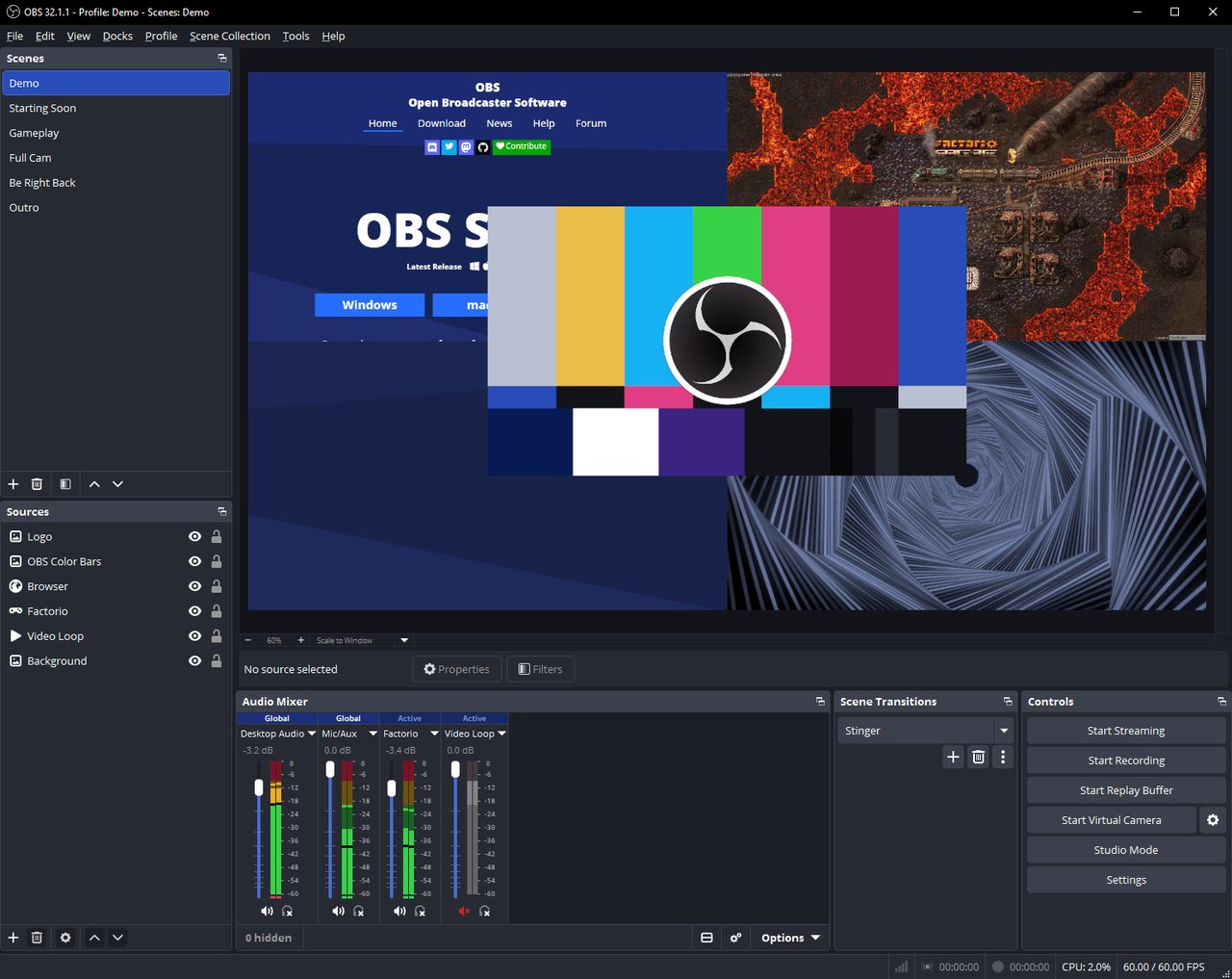
纯录屏的最小场景只需要三个源:
- Screen Capture (PipeWire)(X11/Wayland 通用),或者 X11 老环境下的 Display Capture。
- Audio Output Capture (PulseAudio) 或 Application Audio Capture (PipeWire) 抓系统声。
- Mic/Aux Audio Capture 抓麦克风。
要做直播就再加:
- Video Capture Device 抓摄像头。
- 一个摄像头画中画场景(第二个只有摄像头+透明背景的场景,在主场景 Sources dock 里用 Add Existing 引用)。
下面这张图是 OBS 32 官方 Demo 场景列表的实际样子:
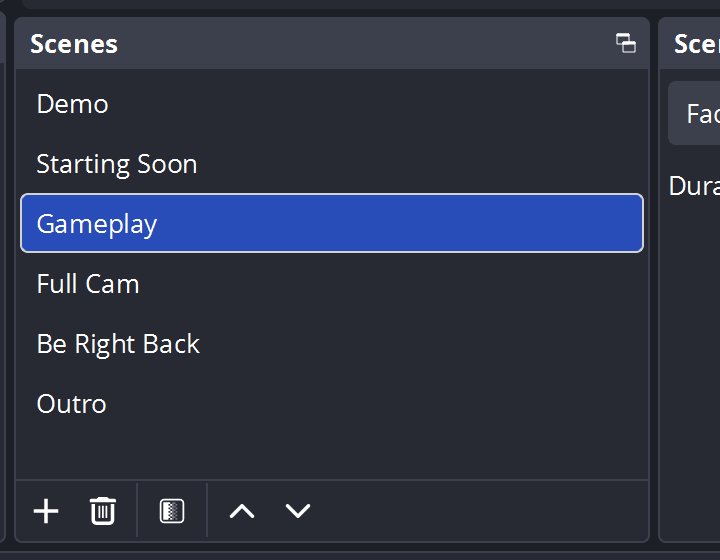
每个场景都是一个完整的画面。Demo 场景放一个 Browser 源(落地页或者直播提示挂件),Gameplay 场景全屏游戏采集加摄像头叠加,Starting Soon 和 Be Right Back 就是文字+静态图。最关键的是每个场景鼠标一点就能切,过渡在 Scene Transitions dock 里配。
新音频混音器:32.1 最被低估的大升级
如果你从 31.x 升上来,新混音器会让你愣一下——是真重组,不是换皮:
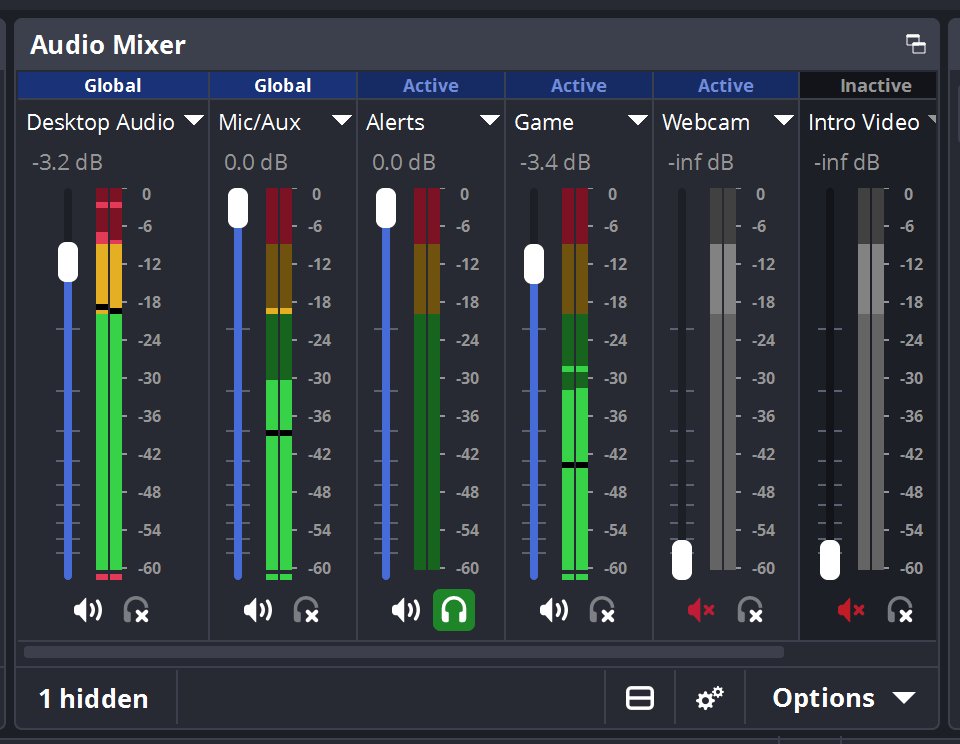
主要区别:
- 竖排默认。 工具栏按钮一键切回横排,不习惯可以换。
- 源可以置顶(Pinned)。 通道条上点一下图钉,那个源永远显示——麦克风这种就想随时看电平的特别合适。
- 单源监听改成工具栏按钮,不用每个源右键。
- 隐藏的源和不在当前场景的源也能展示出来,不用再到处找莫名其妙的通道了。
对做播客特别有用:新版让你在同一个 .mkv 文件里把主持麦克风、嘉宾麦克风、远程通话音频录成独立音轨。Settings → Output → Recording,Output Mode 选 Advanced,Recording 子页签里勾 Multiple Tracks 并打勾你想要隔离的源。后期用 ffmpeg 解混:
ffmpeg -i recording.mkv -map 0:a:0 host.wav -map 0:a:1 guest.wav2026 年的输出设置:AV1、Hybrid MP4 和码率那个坑
OBS 32 改了两个默认值,老用户容易踩:
- 默认码率从 2,500 Kbps 提到 6,000 Kbps。 1080p60 直播的起点大幅改善,但还是得确认你平台的上限。YouTube 合作频道允许到 51,000 Kbps;Twitch 非合作 8,000 Kbps,多数转码给的是 6,000。
- 默认容器改成 Hybrid MP4/MOV(32.0 退出 beta)。对大多数人这是纯升级——
.mkv录制可以在事后通过 File → Remux Recordings 无损 remux 成.mp4,而.mp4是唯一一个 OBS 崩溃中途不会丢数据的容器。录.mkv数据永不丢;录.mp4文件可以直接发给别人。
编码器方面,2026 年的正确选择:
- NVIDIA RTX 40 系或更新: Hardware (NVENC) AV1。
- AMD RX 7000 系或更新: Hardware (AMF) AV1。
- Intel Arc 或 12 代+ iGPU: QuickSync Video (QSV) AV1。
- 以上都没有: x264 软件编码,直播用 preset veryfast 或 faster,离线录屏用 medium。
- Apple Silicon Mac: Metal renderer(32.0 实验性)。
不知道自己 GPU 型号的话,Settings → Output → Streaming,Encoder 下拉只会列出你硬件实际支持的项。
一份 90 秒就能跑的直播+录制预设
下面是我在 Ubuntu 26.04 + RTX 4070 上用的设置,本地录制和 1080p60 Twitch 直播都顺手:
Settings → Output → Recording
  Output Mode:       Advanced
  Type:              Standard
  Recording Path:    /home/<user>/Videos/OBS
  Recording Format:  Hybrid MP4(已出 beta,默认)
  Encoder:           NVIDIA NVENC H.264(或 AV1 如果 GPU 支持)
  Rate Control:      CQP
  CQ Level:          18   (归档级别视觉无损)
  Preset:            P5: Balanced
  Multi-track Audio: 开,所有源打勾

Settings → Output → Streaming
  Output Mode:       Advanced
  Encoder:           NVIDIA NVENC AV1
  Rate Control:      CBR
  Bitrate:           6000 Kbps
  Preset:            P5: Balanced
  Keyframe Interval: 2 秒
  CPU Preset:        (编码器相关)

Settings → Video
  Base Resolution:   1920×1080
  Output Resolution: 1920×1080
  Downscale Filter:  Lanczos
FPS: 60码率-预设的组合比编码器选择更关键。6,000 Kbps 下的 AV1 明显好于 6,000 Kbps 下的 H.264,而 6,000 Kbps 下的 H.264 又远远好于 2,500 Kbps 下的 H.264。
插件管理器:32 另一个被低估的升级
OBS 32.0 加了基础的插件管理器。Tools → Plugin Manager 现在能列出已装插件、从哪来的、开关状态,不用再去翻配置文件。我日常真正在用的几个:
- obs-websocket(内置)——把 OBS 全部控制暴露成 WebSocket API,给 Stream Deck 类快捷键设备、自定义直播机器人、聊天控制的场景切换用。
- StreamFX——高级转场效果。
- Advanced Scene Switcher——基于时间或音频电平的场景触发器(”Discord 静音持续 5 秒就切到 Be Right Back”)。
- virtual-cam(自带)——把 OBS 输出当虚拟摄像头塞进 Zoom、Meet、Discord,给视频通话做品牌包装时很方便。
2026 年最常踩的四个坑
今年我跑了大概十几台机器这套配置,反复出问题的就四个:
1. 采集黑屏。 按上面重启 portal 服务,再删掉重新加源。
2. 单应用 PipeWire 源没声音。 应用必须先启动再加源——下拉里是当前正在跑应用的快照。先开 Firefox,再加源。
3. 编码器选项灰掉。 GPU 驱动太老。Linux NVIDIA 的 OBS 31.0 发布说明明确写了最低驱动 550.54.14;AMD 跑 AMF AV1 需要 Mesa 24.0+。
4. 录到一半崩溃。 你直接用了老的 .mp4 容器——切到 Hybrid MP4(写入崩溃可恢复的 .mp4-like 数据),录完再 remux 成正常 .mp4。
接下来
32.1 已经稳了,33.0 的工作在整个 7 月里都在 GitHub master 分支上合入。想跟进的话盯 github.com/obsproject/obs-studio 的 Releases 页。日常用就 32.2.1。
如果之前一直因为 Linux 采集要在 X11/Wayland/PipeWire 之间来回折腾而不上 OBS——这一版就是那个折腾的终点。装上 .deb,按上面配好 portal,剩下的就是场景和源的事。
参考资料:OBS Studio 32.0 发布说明、OBS Studio 32.1 发布说明、OBS Studio GitHub Releases,以及 Wayland + OBS + PipeWire 实战指南 的 PipeWire 部分。
评论