
怎么在 Linux 上安装并使用 Obsidian 1.13
如果你手上有几百份 Markdown 文件分散在笔记、维基、聊天记录、项目文档之间,”这玩意儿我当时到底写在哪”这个问题迟早会冒出来。Obsidian 正是为这个场景设计的本地优先 Markdown 笔记应用:所有内容以 .md 文件存到本地硬盘,用 [[wik链接]] 互相引用,再把整张笔记网络画成一个可交互的图谱。到 2026 年 8 月,官方连续发了 Obsidian 1.13.6 / 1.13.7 / 1.13.8 三个补丁版,其中最让 Linux 用户在意的是修了一个困扰 Arch / Fedora 用户很久的”字体选择页崩溃”。
这篇 2026 实操指南覆盖:在现代 Linux 桌面上安装 Obsidian 1.13.x、配置你的第一个 Vault、安全地启用社区插件、装几个最常用的插件、开 Obsidian Sync 做多设备同步,最后再装一个主题让界面顺眼一点。
为什么现在装 Obsidian
Obsidian 自 2020 年发布以来一直是个人知识管理工具里的常青树,三个特质决定了它的位置:
- 本地优先 + 纯 Markdown。 每条笔记就是一个
.md文件,没有任何私有格式。明天 Obsidian 项目消失,vim / VS Code 一样能读。 [[双向链接]]和反向链接。 写[[项目代号-凤凰]],Obsidian 自动在整个 Vault 里找到对应的笔记并建立反向链接——这是笔记图谱从第一天起就管用的关键。- 开放的插件 / 主题 API。 社区插件都是 JavaScript 和 CSS,目录在 community.obsidian.md,数量早已过千。
2026 装新版最重要的理由:1.13 主版本(7 月 30 日)和随后的 1.13.6 / 1.13.7 / 1.13.8 修了一系列对 Linux 直接相关的 bug,包括”修字体选择页面在 Linux 下崩溃”、退出时配置文件的存储泄漏、放在网络盘上的 Vault 加载失败、Live Preview 模式下 Markdown 表格的内存泄漏。如果你去年因为这些原因放弃过,建议再给它一次机会。
在 Linux 上装 Obsidian
在 Linux 下有三条靠谱的安装路线,挑一个最匹配你系统维护习惯的。
路线 A:官方 AppImage(适用所有发行版)
官方维护的 AppImage 把 Electron 和所有依赖打成一个包,是 Arch / Fedora / openSUSE / Solus 这类对官方包没及时跟进的新版本友好的方案。
# 从官网下载最新的 AppImage
cd ~/Downloads
curl -L -o Obsidian-1.13.8.AppImage
  https://github.com/obsidianmd/obsidian-releases/releases/download/1.13.8/Obsidian-1.13.8.AppImage

chmod +x Obsidian-1.13.8.AppImage

# 可选:接入桌面启动器
mkdir -p ~/.local/bin ~/.local/share/applications ~/.local/share/icons/hicolor/256x256/apps
mv Obsidian-1.13.8.AppImage ~/.local/bin/obsidian.AppImage
curl -L -o ~/.local/share/icons/hicolor/256x256/apps/obsidian.png
  https://obsidian.md/images/banner.png

cat > ~/.local/share/applications/obsidian.desktop <<EOF
[Desktop Entry]
Type=Application
Name=Obsidian
Comment=本地优先的 Markdown 知识管理
Exec=$(realpath ~/.local/bin/obsidian.AppImage) %u
Icon=obsidian
Terminal=false
Categories=Office;TextEditor;
MimeType=text/markdown;x-scheme-handler/obsidian;
StartupWMClass=obsidian
EOF

update-desktop-database ~/.local/share/applications/
完成后在桌面启动器里搜 “Obsidian” 就能打开。MimeType 那行让 .md 文件默认用 Obsidian 打开,也让 obsidian:// 这种深链协议能被识别(社区插件中心、Sync 共享链接都用得到)。
路线 B:Flatpak(GNOME / KDE 日常机推荐)
Flathub 上的构建基本一两天内同步上游版本,跑在沙箱里。
flatpak install flathub md.obsidian.Obsidian
flatpak run md.obsidian.Obsidian
Flatpak 沙箱里字体是独立的。如果你在系统里装的字体在 Obsidian 里看不到,把字体放进 ~/.local/share/fonts,再用 Flatseal 给 Obsidian 勾上 User fonts 权限即可。
路线 C:发行版原生包(Arch / Manjaro / EndeavourOS / CachyOS / openSUSE Tumbleweed)
# Arch 系列(AUR)
yay -S obsidian            # 或: paru -S obsidian

# openSUSE Tumbleweed
sudo zypper install obsidian
安全提醒:AUR 的 obsidian 包就是套的上游 AppImage——它本身不带任何对应用代码的修改。如果你对二进制来源有要求,按 GitHub release 页面上的 SHA-512 校验和验一下即可。
创建第一个 Vault
第一次启动 Obsidian:
- 选 Create new vault → 选定
~/Documents或~/Notes下的一个子目录。 - 名字别起得太花哨,建议
vault或kb——以后经常要用绝对路径写快捷方式。 - 路径保持本地。不要放到网络盘或者同步盘里,除非确认底层文件系统能正确处理 POSIX 文件锁(ext4 / btrfs / zfs 行;NFSv3 偶尔不行;SMB 在
cifsacl启用时一般可以)。 - 想要干净起步就不勾 “Create a sample vault”,想先看看就勾上。
进入之后:左边是文件树,中间是笔记,右边是反向链接面板——只要你用过一次 [[…]],它会自动亮起来。
一个最简 hello world 笔记:
# 欢迎

这是我的知识 Vault。

笔记之间用 [[wikilink]] 互相引用。比如 [[2026-Q3-目标]] 在另一个文件里。

- [ ] 看一遍 [Obsidian 帮助](https://obsidian.md/help)
- [ ] 试一下 Calendar 插件(见下)
然后在 Vault 里再建一个 2026-Q3-目标.md,点回前一个笔记里的 [[…]]——Obsidian 会自动跳过去或者创建文件,右栏反向链接同步亮起。
安全地开启社区插件
默认 Obsidian 跑在 Restricted mode(受限模式)下,社区插件被禁止读写 Vault 之外的内容。绝大多数场景(Calendar、Dataview、Tasks)你需要把这个限制关闭,但请先明白风险:
- 打开 Settings → Community plugins → Turn on community plugins。
- 看清安全提示。社区插件最常见的攻击面是读你的 API key。稳妥原则:只装评论数多、最近仍在活跃更新的插件。拿不准就在 github.com/obsidianmd/obsidian-releases/issues 和作者自己的 GitHub 历史里搜一下。
- Browse 插件目录,搜索、安装、启用,每个插件都有自己的设置页。
新 Vault 第一天我就开这三个:
| 插件 | 作者 | 为什么第一天就装 |
|---|---|---|
| Calendar | Liam Cain | 点侧栏日历的某一天 → 自动打开或新建当天的 Daily Note。 |
| Dataview | Michael Brenan | 把 frontmatter 当可查询的元数据。例如 LIST FROM "projects" WHERE status = "active"。 |
| Tasks | Martin Schenck | 跨 Vault 追踪 #task 复选框,提供全局查询面板。 |
用 Obsidian Publish 把 Vault 公开
想把 Vault 的一角作为 wiki / 知识库 / 数字花园放到公网上,Obsidian Publish 是官方自带的、零服务器的方案,连 Obsidian 自己的 官方帮助站点 都是用它发布的,下面这张图就是它暗色模式的实际效果:
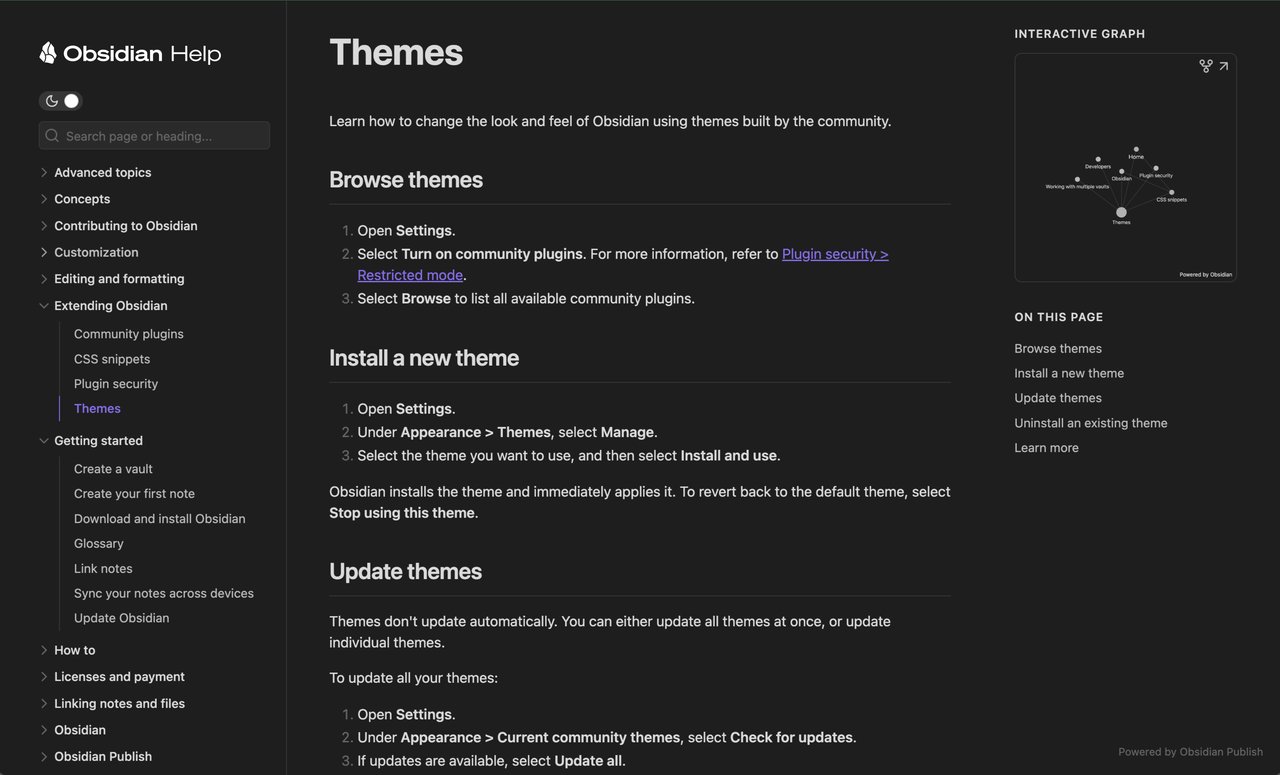
发布动作在桌面端完成:
- Settings → Core plugins → 启用 Publish。
- Settings → Publish → Sign in(付费,4 美元/月起)。
- 起一个二级域名
yourname(完整域名是yourname.publish.obsidian.md)。 - 勾选要公开的文件 / 文件夹,点 Publish。
发布后,原 Vault 里的 Notes、Files、Graph、Search、Outline、TOC 都在网页版上能用。密码锁、自定义域名、自定义 CSS 是付费档额外的功能——基础档能做的事已经不少。
用 Obsidian Sync 跨设备同步
如果你在 Linux 笔记本 + Android 手机(或偶尔再加一台 iPad)之间来回切,付费的 Obsidian Sync 提供端到端加密的 Vault 同步。下面的截图是设置面板:
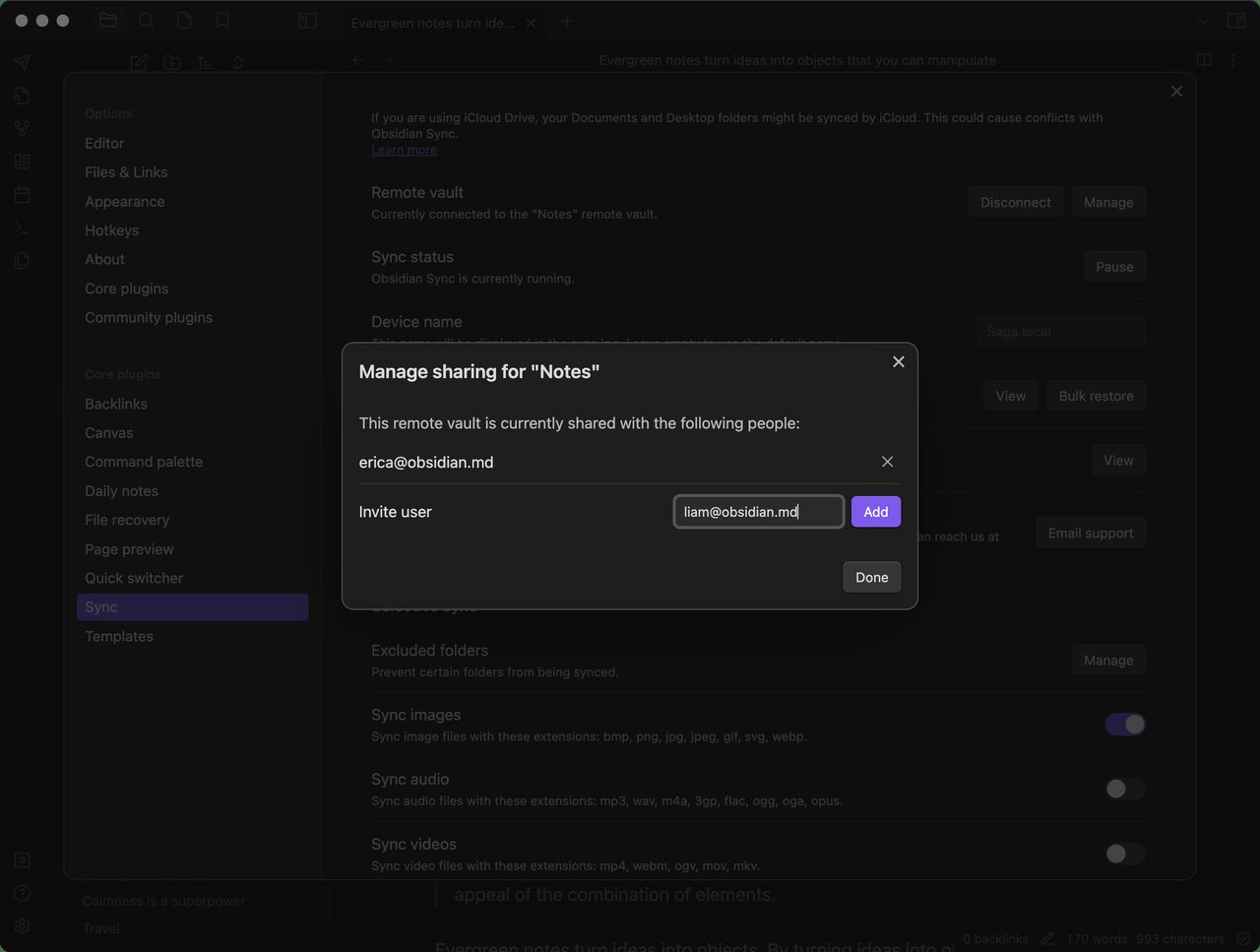
配置步骤:
- Linux 上:Settings → Sync → Sign in,登录同一个 Obsidian 账号。
- Choose vault → Set up Sync → 选远程 Vault。
- 选同步策略:
- Sync everything:最简单,5 GB 笔记以内推荐。
- Selective sync:只同步 Markdown,跳过图片 / 音频 / 视频 / PDF(省带宽,大文件保持本机)。
- 手机上:装 Obsidian 客户端(Play Store / App Store),登录同一个账号,选同一个远程 Vault。首次同步可能要等比较久,之后是增量同步。
端到端加密意味着哪怕你主动找 Obsidian 客服要恢复 Vault,他们也读不到你的笔记——把恢复密钥单独保存到 1Password / Bitwarden / KeePassXC 即可。
不想为 Sync 付费的话,自托管方案可以选 Syncthing(我们今年写过一篇 Syncthing 配置),做文件夹级同步;想要完整版本历史就用 git remote。两条路都和 Obsidian Vault 兼容,只要小心并发写入。
换一个主题
主题生态是 Obsidian 最有意思的部分之一。1.13 起 Linux 上”字体选择页面崩溃”的旧 Bug 终于修了,主题切换是一键操作:
- Settings → Appearance → Themes → Manage。
- 起步选克制的:Minimal、Things、California Coast 都是稳的选择。
- (可选)配合 Style Settings 插件做更细的元素级微调。
- 想要深色、单色、贴近 KDE Plasma 或 GNOME 46 默认暗色风格,AnuPpuccin 和 Ebullientworks 在社区里口碑不错。
Linux 2026 上几个专项提醒
Linux 上独有的、macOS / Windows 上几乎碰不到的坑:
- Wayland 分数缩放(Ubuntu 24.04+、Fedora 40+、KDE Plasma 6.x):Obsidian 1.13 仍然基于 Electron 43,会遵循系统分数缩放。如果觉得糊,先试
QT_QPA_PLATFORM=wayland,多数情况下比 XWayland 在分数缩放下更准。 - GPU 加速:Nvidia Optimus / PRIME 机器在 X11 下偶尔出现空白块,可以试
OBSIDIAN_DISABLE_GPU=1关硬件加速。 - 备份:
tar你的 Vault 加密到外置盘。即便你用了 Sync,本地副本仍然是唯一可信的源。 - 外置盘 / 同步盘:Vault 在 Dropbox / MEGA / pCloud 之类的云盘根目录下时,Linux 上关掉它们的 LAN 同步守护进程,并发写入会把笔记写坏。
- 命令行启动:
~/.local/bin/obsidian.AppImage "obsidian://open?path=/home/me/Documents/vault/Daily/2026-09-04.md"可以从 cron / polybar / rofi 直接打开今天的 Daily Note。
总结
Obsidian 1.13.x 是 2026 年里最适合在 Linux 上装的版本。字体选择崩溃修好了,Settings 面板可搜索,文件保存加了退出守卫——比 1.11 时代稳得多。先把 Calendar + Dataview + Tasks 这三件套打开就能拿到 80% 的收益;想要公开一个知识库就开 Publish;多设备同步就开 Sync。
Vault 本质只是一个 .md 文件夹——ripgrep 能 grep、tar 能备份、rsync 能镜像、git 能版本化。这种开放性正是 Obsidian 区别于各种 SaaS 笔记工具的地方,在 Linux 上用起来尤为顺手。
官方资源:obsidian.md/download(Linux 下选 AppImage、.deb 或 .rpm)。完整更新日志在 obsidian.md/changelog。
评论