
title: “怎么在 Linux 上把 CopyQ 装成剪贴板管理器 (2026)”
slug: copyq-clipboard-manager-2026
date: 2026-08-16 21:00:27
category: linux-software
tags: [copyq, clipboard-manager, linux-software, productivity, wayland]
banner_bg_image: body-images/copyq-show.jpg
怎么在 Linux 上把 CopyQ 装成剪贴板管理器 (2026)
复制粘贴只有在失灵的时候你才会注意到它。切到新的终端想粘昨天的命令,发现前一次复制的内容早就被新的覆盖了;或者从浏览器复制一个长长的 URL,切回编辑器粘贴,才意识到你两分钟前复制错了东西。一个真正靠谱的剪贴板管理器能解决这些问题,而在 Linux 上,这种”扛把子”角色长期由 CopyQ 担任。
CopyQ 由 Lukas Holecek 自 2009 年起持续维护。截至 2026 年 5 月 30 日发布的 v16.0.0,它已经支持按 MIME 类型限制剪贴板大小、AppImage 打包、Tab 加密、通过自定义扩展支持 GNOME 剪贴板、Wayland Portal 全局快捷键、以及一个可以让你从 shell 驱动剪贴板历史的脚本 API。本文带你完成在主流 Linux 发行版上的安装、基础配置,并把 v14 到 v16 的新特性用起来 —— 不至于淹没在选项里。
CopyQ 究竟做了什么
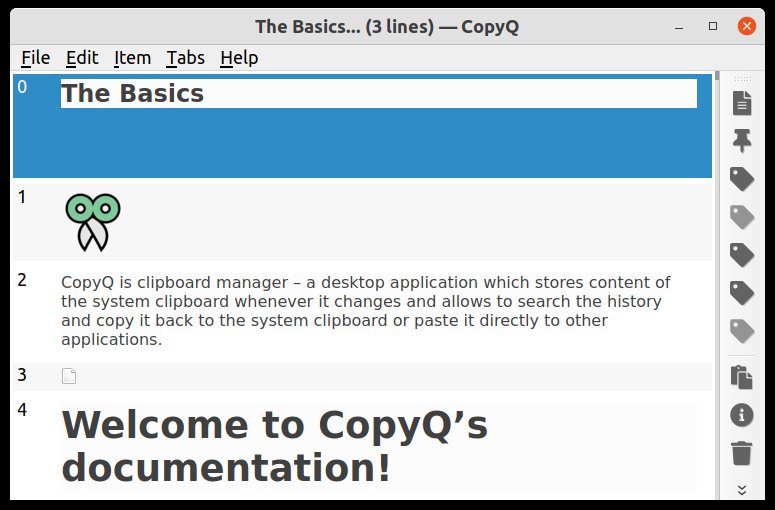
本质上 CopyQ 是一个常驻进程,它监听系统剪贴板,把每一次新的选择写入本地 SQLite 备份的历史里。当你打开主窗口(托盘图标、copyq toggle 命令、或默认全局快捷键),就能看到一个可搜索的列表,按 Tab 分类组织。每条记录都保留了原来的 MIME 类型 —— 纯文本、HTML、图片、自定义格式 —— 所以粘到另一个应用时是富文本,不是被拍扁的字符串。
相比轻量级的剪贴板管理器(Parcellite、某些桌面环境自带的小工具、KeePassXC 的片段副功能),CopyQ 的几个差异化特性:
- 跨平台、跨桌面环境:GNOME、KDE Plasma、XFCE、Cinnamon、sway、Hyprland、macOS、Windows 上体验一致。
- 自定义 Tab,各自独立策略:密码放到一个锁屏就清空的 Tab,代码片段放到永不超时的 Tab,图片放到上限 100 MiB 的 Tab。
- 标签与备注:把片段置顶、加备注、标记”sensitive”使显示时打码。
- 脚本接口:GUI 能做的每个动作都能从
copyq命令行调用,包括add、read、copy、write、eval、以及提供完整读写历史的data()/setData()辅助函数。 - Tab 加密(v14.0.0 起):用一个密码把 Tab 的磁盘内容加密,密码可存到系统钥匙串,并支持过期。
- 按 MIME 大小限制(v16.0.0 起):通过
clipboard_mime_size_limit配置项或COPYQ_CLIPBOARD_MIME_SIZE_LIMIT环境变量,防止一张 8 GiB 的图片把你的历史文件撑爆。
在你的发行版上安装 CopyQ
官方 PPA、Flatpak、各发行版的原生包都有维护。挑一个跟你更新节奏匹配的。
Ubuntu 22.04+ / Debian 11+ 及衍生版
PPA 在 GitHub 发布后几小时内就会跟进。它与发行版自带包共存,同时提供 copyq、copyq-plugins、copyq-doc:
sudo apt install software-properties-common
sudo add-apt-repository ppa:hluk/copyq
sudo apt update
sudo apt install copyq copyq-plugins
如果没法加 PPA(企业锁定的镜像、不可变发行版),Debian/Ubuntu 的 universe 组件里那个原生包通常只落后一两个小版本。
Fedora / Nobara
sudo dnf install copyqArch / Manjaro / EndeavourOS
sudo pacman -S copyqopenSUSE Tumbleweed
OBS 的 home:hluk 仓库是维护源:
sudo zypper addrepo https://download.opensuse.org/repositories/home:hluk/openSUSE_Tumbleweed/home:hluk.repo
sudo zypper refresh
sudo zypper install copyq
通用 AppImage 或 Flatpak
如果你的发行版不在上面列表里,AppImage 是最稳的路子:
curl -L -o CopyQ.AppImage https://github.com/hluk/CopyQ/releases/latest/download/CopyQ-x86_64.AppImage
chmod +x CopyQ.AppImage
./CopyQ.AppImage
如果你的桌面是沙箱化环境(Steam Deck、不可变的 Fedora Silverblue/Kinoite、Bazzite),Flathub 上的构建最干净:
flatpak install flathub com.github.hluk.copyq
flatpak run com.github.hluk.copyq
首次启动后,记得打开 Options → Preferences → General → “Run on system startup”。Wayland 分支下文案是 “Start automatically on login”。
首次配置:这五件事现在做最值得
CopyQ 的默认配置很合理,但有 5 个开关值得第一天就调一下,让它从被动的历史记录变成主动的助手。
-
调大历史数量,默认不要截断。 Preferences → History → “Maximum number of items” 默认 200。文本 Tab 调到 5000,图片 Tab 调到 200。v16.0.0 新增了按 MIME 限制 —— 把
clipboard_mime_size_limit设为image/.*:50M;text/.*:2M;application/.*:10M,混合内容复制时有个硬上限。 -
重新绑定全局”显示/隐藏”快捷键。 Preferences → Shortcuts → “Show/hide main window” 默认是
Ctrl+Alt+V,会和 VS Code 的新建终端面板、以及其它几个应用冲突。改成Super+V或Ctrl+Shift+V。在 GNOME 45+ 和 KDE Plasma 6 上,只要启动时设了COPYQ_USE_PORTAL=1,这个快捷键就会走 Wayland GlobalShortcuts portal。 -
建一个 “sensitive” Tab。 在 Tab 栏右键 → “New tab” → 命名为
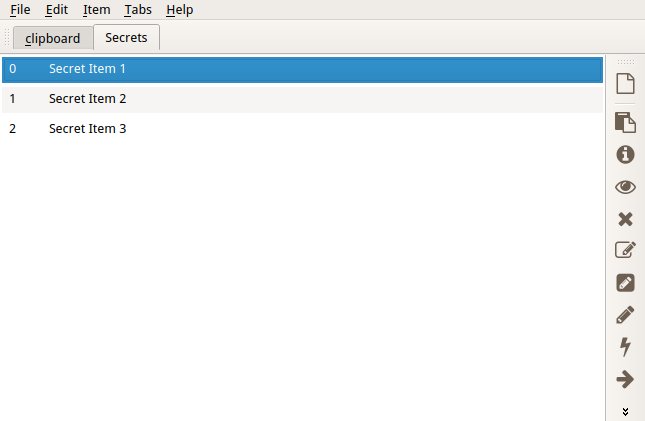
sensitive。Preferences → Tabs →sensitive→ 启用 “Encrypt tab data”(需要copyq-plugins包和 QtCrypto + QtKeychain 运行时 —— 大多数发行版默认装了)。把 “Clear on screen lock” 设为 “Always”。如果想硬清,挂一个登出 hook 执行copyq removeTab sensitive。 -
过滤掉密码管理器窗口。 Preferences → History → “Ignored windows” → 添加
KeePassXC、Bitwarden、1Password、keepassxc以及任何”复制后 30 秒自动清空”的浏览器进程。这样 CopyQ 就不会把你从密码管理器临时拷的密码永远存下来。 -
显式启用托盘图标。 GNOME 45+ 装了
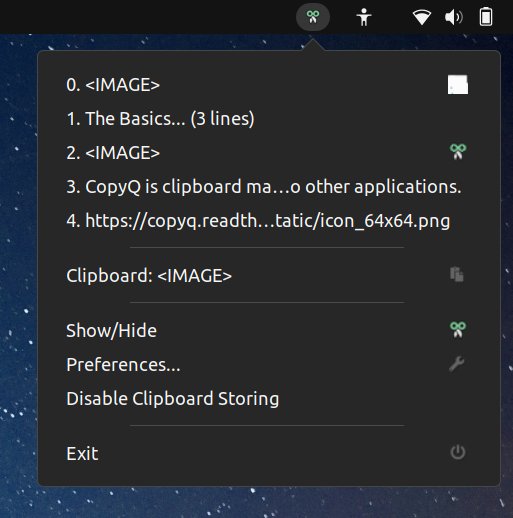
appindicator扩展的话托盘会自动出现。KDE Plasma 6 上,如果系统托盘小部件没开就先开。不开托盘的话你仍能用copyq toggle打开窗口,但你会漏掉”正在捕获历史”的视觉提示。
日常使用
默认键位足够大多数人用了。窗口打开时焦点在搜索框,开始打字就过滤历史。Enter 把高亮条目粘回上一次聚焦的窗口。Ctrl+C 把条目拷回实时剪贴板,让你手动粘。F2 编辑条目(改名、追加、前置)。Delete 删除。Ctrl+Shift+S 排序当前 Tab。
两个工作流,一小时之内就能让你觉得 CopyQ 比系统剪贴板明显好用:
片段展开。 Preferences → Commands → Add → “Show/hide main window” 是预置的;再添加一个名为 “Expand snippet” 的自定义命令,快捷键 Ctrl+Alt+E。命令体里写:
var input = dialog("Snippet");
copyq(copyq.clipboard(), input);
现在 Ctrl+Alt+E 弹个对话框,你敲进去的东西会被写到剪贴板,又不覆盖任何飞行中的历史条目。配合 addTag("expand") 可以标记展开过的片段,方便快速召回。
按窗口过滤。 Preferences → History → “Ignore windows by title” 接受正则。加一条 (?i)signal|element|whatsapp|wechat,聊天软件的复制就不会污染你的片段 Tab。每个 Tab 有自己的过滤列表,所以这条规则只在 “code” Tab 应用,不影响图片捕获。
脚本 —— 文档低估了的杀手锏
CopyQ GUI 的每个动作都有对应的 CLI 命令,copyq eval 子命令让你对实时历史跑 JavaScript。对于常驻终端的人,这是杀手级特性。
几个实战用例:
# 显示 "code" Tab 里最后 5 条,用 " | " 分隔
copyq separator " | " select tab("code") read 0 1 2 3 4

# 把当前剪贴板存入 "sensitive" Tab(磁盘上是加密的)
copyq selectTab sensitive; copyq add -- "$(copyq clipboard text/plain)"

# 在历史里搜 "TODO",把第一条匹配放回剪贴板
copyq eval 'var m = find("TODO"); if (m.length) copy(m[0]); else abort("no match")'

# 把 HTML 剪贴板转纯文本再粘
copyq copy text/plain < <(copyq clipboard text/html | sed 's/<[^>]*>//g')

# 弹个通知,告诉你当前历史里有几条
copyq eval 'notify("CopyQ", size() + " items in history")'
完整脚本接口见 https://copyq.readthedocs.io/en/latest/scripting-api.html,简单说就是:copyq 是你那些本该写成 shell 小脚本的事的仪表盘,后面还带了个数据库。
Tab 加密实战 (v14+)
如果你处理 API key、SSH 口令、一次性 token,把它们的去向 Tab 加密是必须的。按首次配置第 3 步启用;该 Tab 首次启动时 CopyQ 会要求输入主密码并生成加密密钥。
v16.0.0 默认对任意格式设了 100 MiB 的按 MIME 限制(.*:100M)。如果你想完全禁止 HTML 剪贴板捕获 —— 从浏览器复制到纯文本编辑器时很有用 —— 把 Preferences → History → Advanced 里的 clipboard_mime_size_limit 设为 text/html.*:0;.*:100M。
加密密码默认存在你的桌面钥匙串(QtKeychain → GNOME Keyring / KWallet / macOS Keychain / Windows Credential Vault),支持过期。钥匙串密码过期后,加密 Tab 会被锁定,直到你重新认证。如果你清空钥匙串之前没导出密钥,磁盘上的数据就读不出来了 —— 这正是它的意义,也是你必须把密钥指纹备份到别处的原因。
Wayland、GNOME 和移动靶
Wayland 支持历来是 CopyQ 最锐利的边界。v12.0.0(2025-09-29)加了 Wayland Portal 快捷键路径,v14.0.0 加了当 portal 不够用时通过自定义 GNOME 扩展监控剪贴板。在当前 GNOME(45+)、KDE Plasma 6、基于 wlroots 的合成器(sway、Hyprland)上,CopyQ v16 通过 org.freedesktop.portal.Desktop D-Bus 接口捕获剪贴板变更,不需要 XWayland 回退。
如果你在比较老的 GNOME 会话、或不暴露 portal 的 wlroots 合成器上,显式用 XCB 平台插件作为回退启动:
env QT_QPA_PLATFORM=xcb copyq会失去真正的 Wayland 剪贴板集成,但能保证历史捕获稳定。v14.0.0 发布说明里链的那个自定义 GNOME 扩展,是同时兼顾两者的官方支持方式,从 https://github.com/hluk/CopyQ 的 docs/ 目录装。
什么时候 CopyQ 是过度设计
如果你每天的剪贴板工作量很大,CopyQ 全套功能才真正有意义。如果你只需要回溯最近三次复制,GNOME 自带的剪贴板历史(GNOME 46+ 按 print-screen 键之后 Ctrl+Shift+V)或 KDE Plasma 6 的 Klipper 配一个较小的历史上限就够了。CopyQ 的安装代价,会在你开始对它写脚本、加密一个敏感 Tab、或跨多桌面环境(工作 Plasma、家里 GNOME、笔记本 Hyprland)共享剪贴板工作流时回本。
官方网站 https://hluk.github.io/CopyQ/ 收集了 v1 以来所有版本,readthedocs 上有完整的脚本参考,GitHub 仓库 https://github.com/hluk/CopyQ 里有 bug 报告区和 v16.0.0 发布说明。
写在最后
剪贴板管理器是那种你装了就会忘掉它的工具 —— 直到你换到一台没装的机器上。v16.0.0 的按 MIME 大小限制和 v14.0.0 的 Tab 加密,正好对应历史上让人不敢把剪贴板历史当回事的两个槽点:磁盘静默膨胀、以及未加密的 secret 静静躺在 ~/.local/share/copyq/。装上,把全局快捷键改到不会冲突的组合,加密一个 Tab,让 SQLite 备份的历史消失在背景里。六个月后你会想不通以前是怎么过的。
评论