
Flameshot 是 Linux(也支持 macOS 和 Windows)上免费开源的截图工具,把选区、标注、保存三件事合并到同一个界面里。沉寂三年多之后,项目在 2025 年 8 月发布了 13.0.0 版本——完整迁移到 Qt 6,并加了一组让日常「截一张图、画个箭头、贴到群里」流程顺手不少的小功能。
如果你曾经为了给截图加个箭头而被迫打开 GIMP,Flameshot 就是你真正想绑到快捷键上的工具。
Flameshot 一句话做什么
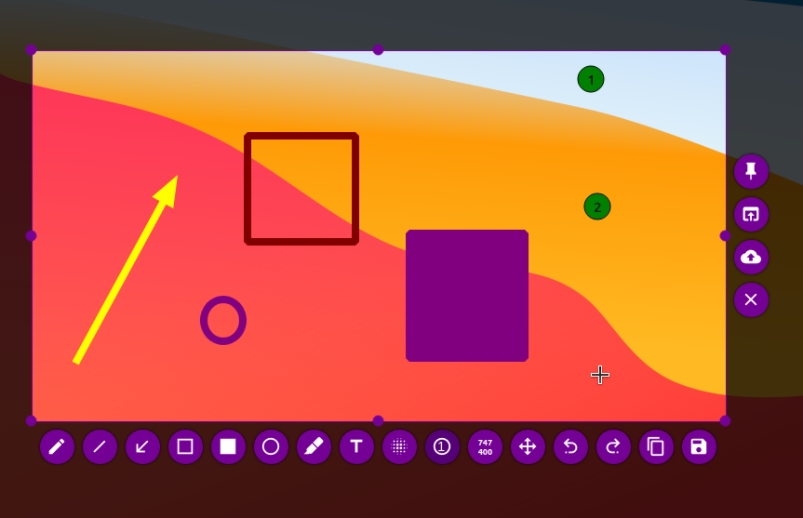
启动后拉出一个半透明的选区层;拖一个矩形(或按快捷键截全屏、窗口、显示器);选区弹出一个内置标注工具栏;点保存、复制或上传,结束。没有第二个窗口、没有 GIMP、没有单独的看图软件。
13.0 主要是 Qt 6 移植,但新加的东西值得提
最大的变化是迁移到 Qt 6——Qt 5 在 2025 年 5 月结束了标准支持。但和移植一起发布的三个小功能确实改变了手感:
- 实时显示选区尺寸。拖动或调整矩形时,覆盖层会在选区旁边直接显示像素尺寸和坐标(例如
587×331+611+387),方便按精确尺寸截 UI 元素。 - Wayland 会话下的常驻托盘图标,旧版本在系统从休眠唤醒后有概率消失。
- 统一的配置文件
~/.config/flameshot/flameshot.ini现在改了会真的重载,不再要求完全重启。
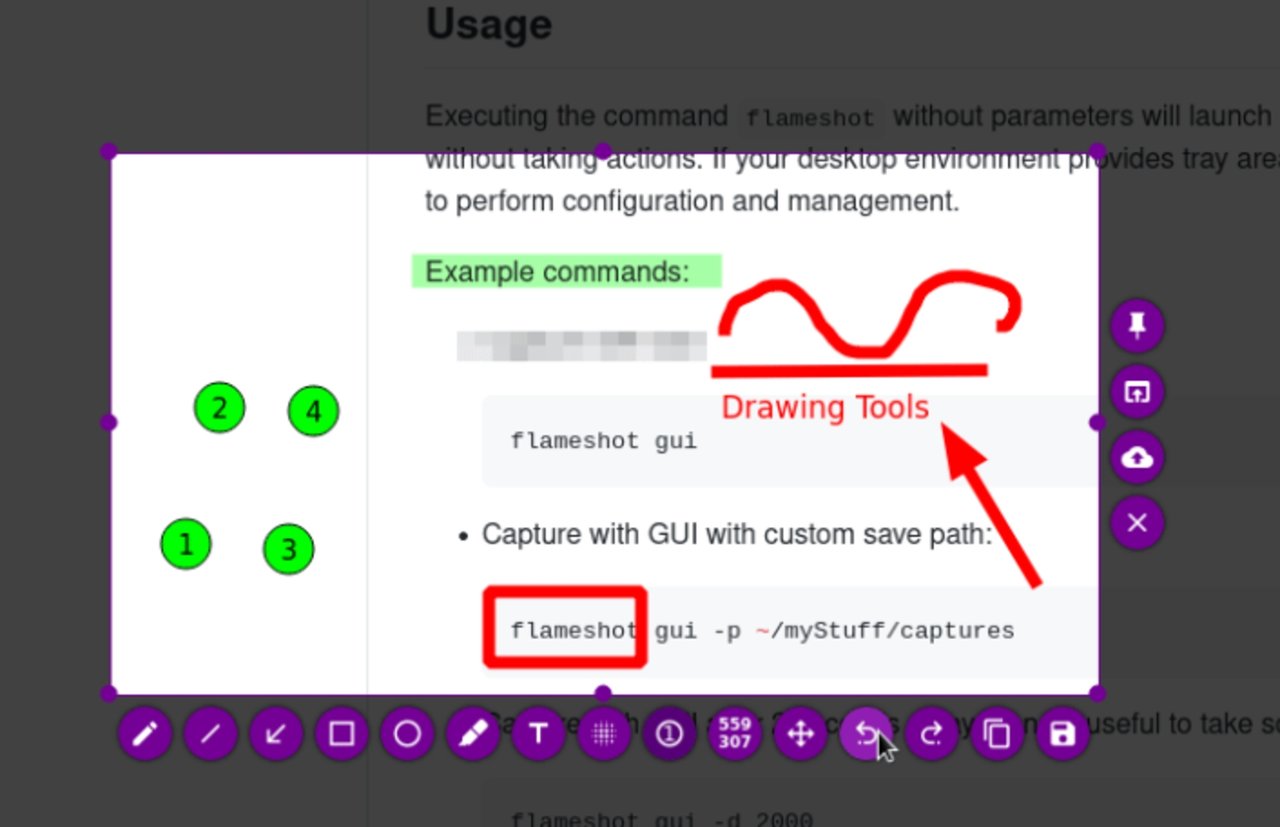
其余工具栏——箭头、矩形、椭圆、模糊、像素化、文字、序号、自由画笔、撤销——和 12.x 一模一样。
在 Ubuntu 26.04 上安装 Flameshot
Ubuntu 26.04(和 24.04)的 universe 仓库里还是 12.x。官方推荐用 AppImage 或 Flathub 装 13.x:
# 方案一 —— Flathub 的 Flatpak(推荐,直接拿到 13.x)
sudo apt install flatpak
flatpak remote-add --if-not-exists flathub https://flathub.org/repo/flathub.flatpakrepo
flatpak install flathub org.flameshot.Flameshot

# 方案二 —— AppImage(无系统集成,但也没有沙箱)
wget https://github.com/flameshot-org/flameshot/releases/download/v13.0.0/Flameshot-13.0.0.x86_64.AppImage
chmod +x Flameshot-13.0.0.x86_64.AppImage
./Flameshot-13.0.0.x86_64.AppImage

# 方案三 —— 发行版自带包(Ubuntu 26.04 universe 是 12.x)
sudo apt install flameshot
Fedora 41+ 主仓库已经是 13.x,sudo dnf install flameshot 即可。Arch 和 Manjaro 用户 AUR 上线当天就能拿到。
把 Flameshot 绑到 Print Screen 键
GNOME 和 KDE 默认的 Print Screen 不会自动用 Flameshot。两行命令覆盖:
# GNOME
gsettings set org.gnome.settings-daemon.plugins.media-keys screenshot '["flameshot", "gui"]'

# KDE Plasma
# 系统设置 → 键盘 → 自定义快捷键 → 编辑 → 新建 → 全局快捷键 → Command/URL
# 触发器:Print    动作:flameshot gui
改完之后按 Print Screen 直接进入 Flameshot 选区。想绑一个只截选区的快捷键(拖矩形而不是全屏),命令换成 flameshot gui --region。
自定义工具栏按钮
右键托盘图标 → 配置。常规标签页可以启用或禁用单个按钮(大概率你不需要像素化、撤销、保存按钮占工具栏空间),选择默认保存路径,决定 Flameshot 是否记忆上一次的选区。
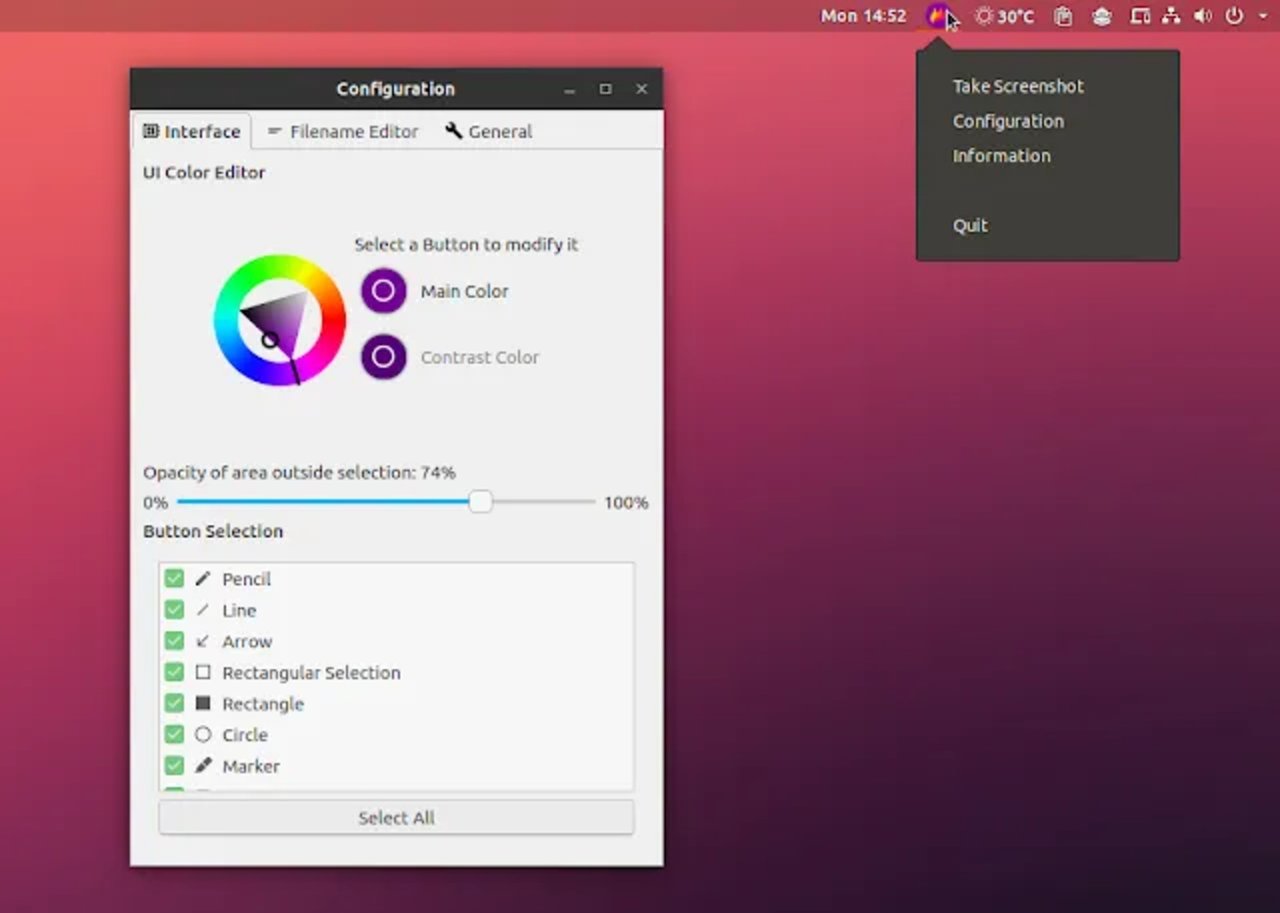
键盘标签页暴露 GUI 模式下所有快捷键;截取标签页切换放大镜、托盘图标、开机自启。13.x 下改了立即在下次截屏生效——不用重启。
用 CLI 做脚本化截图
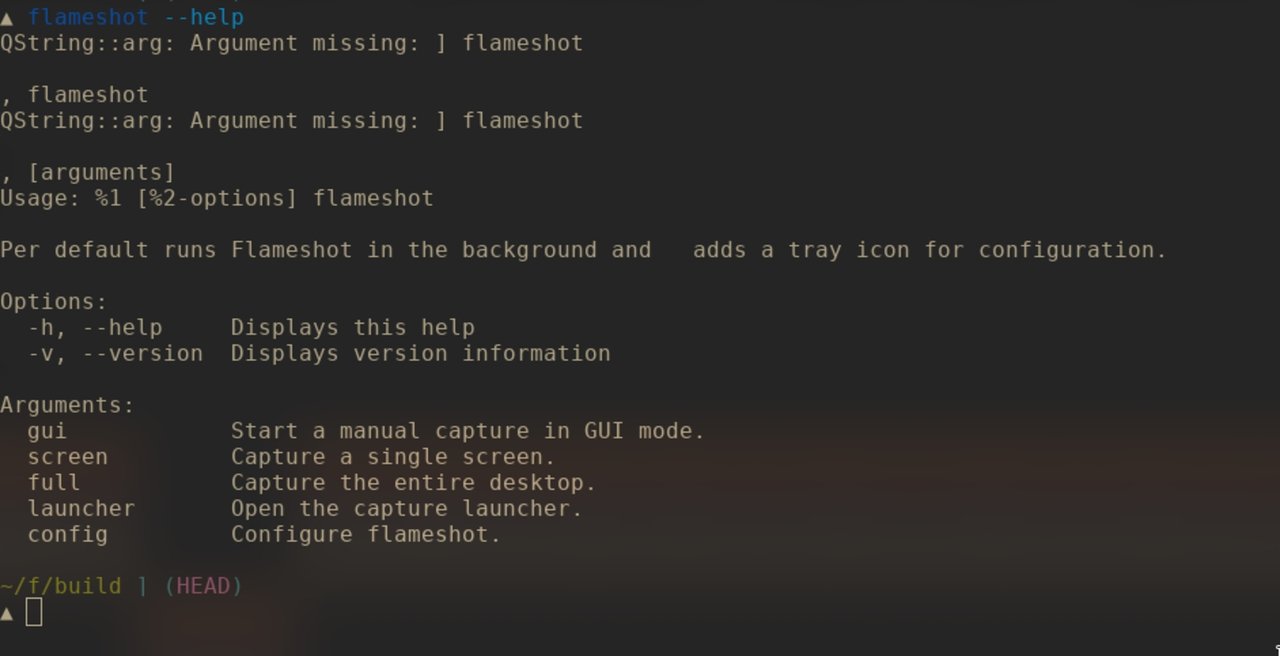
命令行接口是大多数人忽略的部分。flameshot(不带子命令)等于 flameshot gui,但真正好用的入口是这些:
# 全屏,存到固定路径,同时复制到剪贴板
flameshot full -p ~/Pictures/flameshot/ -c

# 指定显示器(多屏环境特别有用)
flameshot screen -n 1 -p ~/Pictures/flameshot/

# 等 3 秒再截全屏(教程类截图)
flameshot full --delay 3000 -p ~/Pictures/flameshot/

# 在命令行直接打开 GUI 并指定选区 (x,y,w,h)
flameshot gui --region 100,100,800,600把这些任意绑到桌面快捷键。-c 在保存的同时复制 PNG 到剪贴板——一次按键既出文件又能直接粘贴,大多数「截图 → 群」工作流真正想要的。
辅助脚本和 Imgur 上传
Flameshot 自带 Imgur 上传器,在配置里填好 client ID 后,工具栏上点一下按钮就能上传,并把公开链接复制到剪贴板。如果你不想用 Imgur,项目维护了一个小的 社区脚本合集,目前有个 SFTP 上传脚本,欢迎贡献。
几个值得知道的坑
- Wayland 剪贴板行为在 GNOME、KDE、wlroots 合成器之间各不相同。
-c粘贴不到目标应用的话,试试--clipboard-only,或单独用wl-copy。 - HDR 截图在大部分合成器上会被当作 SDR 捕获。需要 HDR 位深度的话换别的工具——Flameshot 还没接 HDR 管线。
- Flatpak 沙箱版本读不到你装 Flatpak 之前就存在的
~/.config/flameshot/。删一次目录,重启,沙箱会正确绑定新建的。
结论
Flameshot 13.0 是一个安静但扎实的版本。Qt 6 移植对用户透明;实时尺寸显示和常驻托盘图标是日常小改进。如果你每周截超过几张图,键盘驱动的 flameshot gui --region 加 -c 复制剪贴板,依然是任何 Linux 桌面上「我想分享这个」到「贴出一张标注好的图」之间最快的路径。从 Flathub 装、绑 Print Screen、用到下次你又想给截图加箭头的时候。
评论